워드 무료 설치는 Microsoft 365 체험판, 웹버전, 모바일 앱, 교육용 계정을 활용하면 누구나 가능합니다. 별도 비용 없이 문서 작성이 가능하며 상황에 따라 가장 편한 방법을 선택해 사용할 수 있습니다. 특히 간단한 문서 작업이라면 무료 방법만으로도 충분히 활용 가능합니다.
워드 무료 설치하기
💻 체험판으로 정식 버전 사용하기
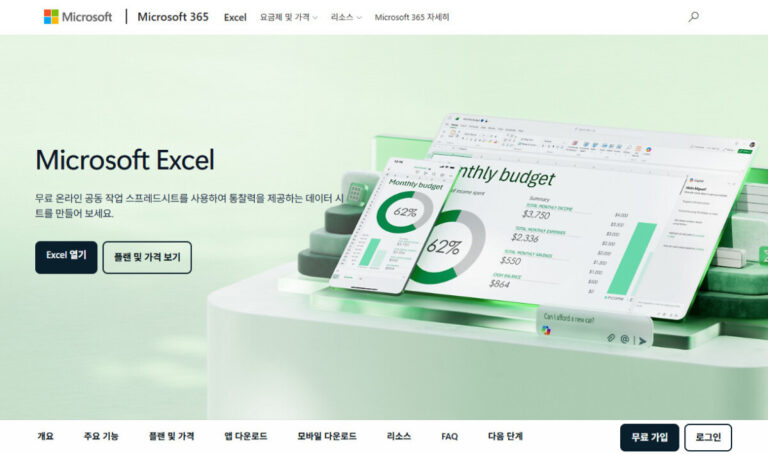
가장 공식적인 방법은 Microsoft 365 체험판을 이용하는 것입니다. 일정 기간 동안 모든 오피스 프로그램을 무료로 사용할 수 있습니다.
- Microsoft 365 공식 사이트 접속
- 무료로 시작하기 클릭
- MS 계정 로그인 또는 생성
- 체험판 신청
- 프로그램 다운로드 후 설치
체험 기간 종료 전 해지하지 않으면 자동 결제가 될 수 있으니 반드시 확인해야 합니다.
웹 버전 사용 방법
🌐 설치 없이 바로 사용하는 방법
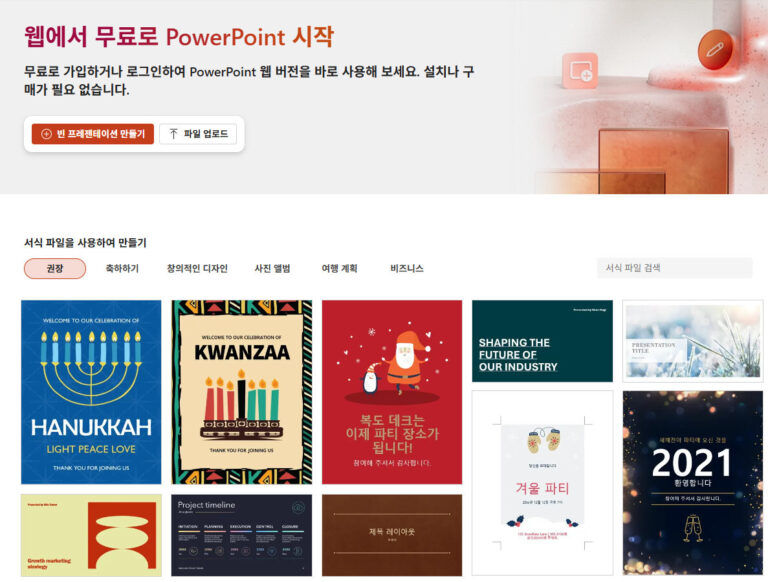
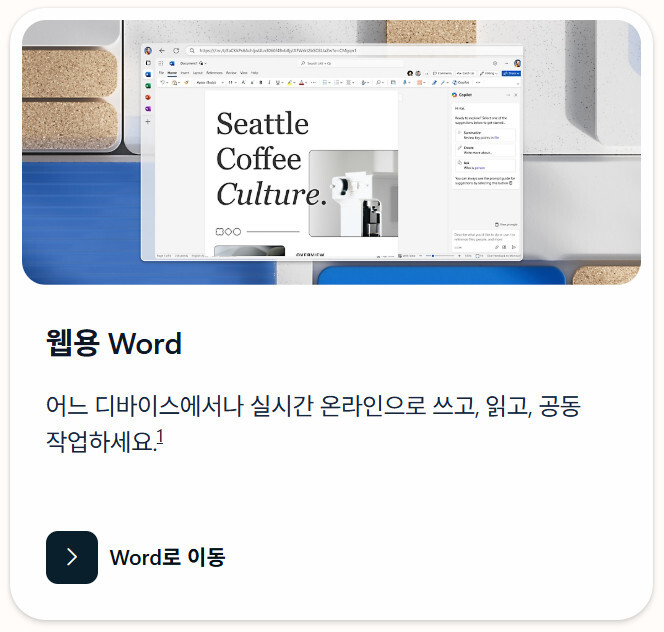
설치가 번거롭다면 웹 버전을 사용하는 것이 가장 간편합니다. 인터넷만 있으면 어디서든 사용할 수 있습니다.
- office.com 접속
- 로그인 후 Word 선택
- 새 문서 작성
기본적인 문서 작성과 편집은 문제없이 가능합니다.
모바일 앱 설치
📱 설치 방법
모바일에서도 워드 무료 설치가 가능합니다. 외부에서 작업할 때 매우 유용합니다.
- 안드로이드 플레이스토어에서 Microsoft Word 검색 후 설치
- 아이폰 앱스토어에서 동일하게 검색 후 설치
설치 후 로그인하면 바로 문서 작성이 가능합니다.
학생 무료 설치 방법
🎓 교육용 계정 활용하기
학교 이메일이 있다면 정식 버전을 무료로 사용할 수 있습니다.
- Microsoft Education 사이트 접속
- 학교 이메일 입력
- 인증 완료
- 설치 진행
대학생이나 교직원이라면 가장 추천되는 방법입니다.
방법별 특징 비교
| 방법 | 특징 | 추천 대상 |
|---|---|---|
| 체험판 | 전체 기능 사용 | 단기 사용 |
| 웹 버전 | 설치 없음 | 간단 작업 |
| 모바일 | 이동 중 사용 | 외부 작업 |
| 교육용 | 완전 무료 | 학생 교직원 |
무료 사용 시 주의사항
무료 사용 시 몇 가지 주의해야 할 점이 있습니다.
- 체험판 자동 결제 여부 확인
- 인터넷 연결 필요 웹 버전
- 일부 기능 제한 있음
- 계정 로그인 필요
이 부분만 체크하면 문제없이 사용할 수 있습니다.
이런 상황에 추천
- 급하게 문서 작성 → 웹 버전
- 단기간 집중 작업 → 체험판
- 이동 중 작업 → 모바일 앱
- 장기 무료 사용 → 교육용 계정
상황에 맞게 선택하면 가장 효율적으로 사용할 수 있습니다.
함께 쓰면 좋은 기능
워드를 더 편하게 사용하려면 클라우드 기능을 활용하는 것이 좋습니다.
- OneDrive 자동 저장
- 여러 기기 연동
- 파일 공유 기능
이 기능을 활용하면 작업 효율이 크게 올라갑니다.
✅ 워드 무료 설치는 완전히 무료인가요
체험판은 일정 기간 무료이며 웹 버전과 모바일은 기본 기능을 무료로 사용할 수 있습니다.
✅ 체험판 끝나면 자동 결제되나요
네 자동 결제가 될 수 있으므로 필요 없으면 미리 해지해야 합니다.
✅ 웹 버전만으로 충분한가요
간단한 문서 작업이라면 충분하지만 고급 기능은 제한됩니다.
✅ 모바일에서도 문서 작성 가능한가요
네 가능합니다. 기본적인 편집과 작성 모두 지원됩니다.
✅ 학생 무료는 누구나 가능한가요
학교 이메일이 있는 경우에만 가능합니다.
워드 무료 설치는 다양한 방법으로 누구나 쉽게 시작할 수 있습니다. 지금 바로 본인에게 맞는 방법을 선택해서 편하게 문서 작업을 시작해보시길 추천드립니다.