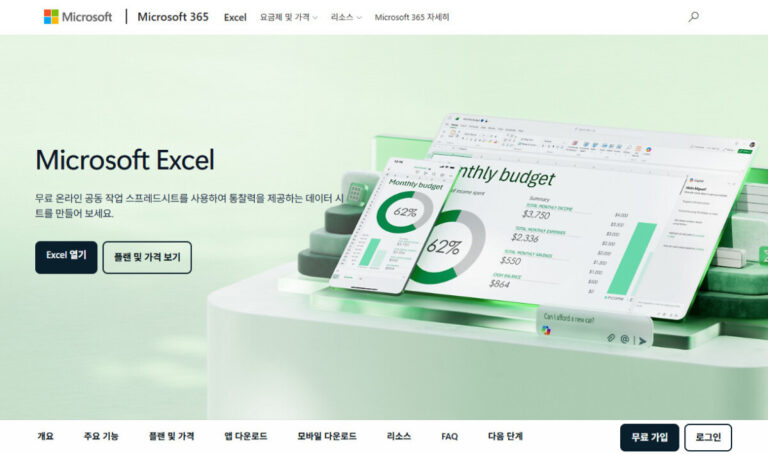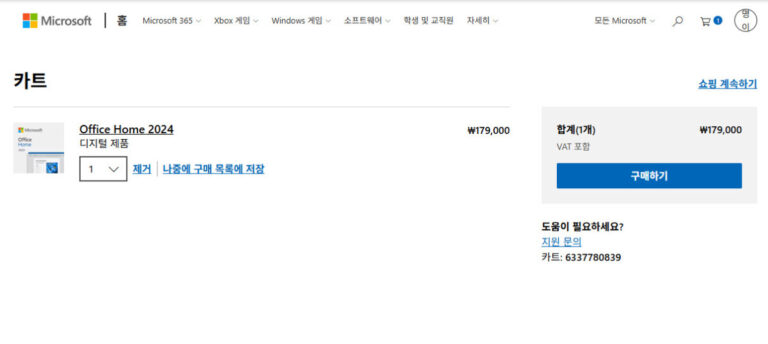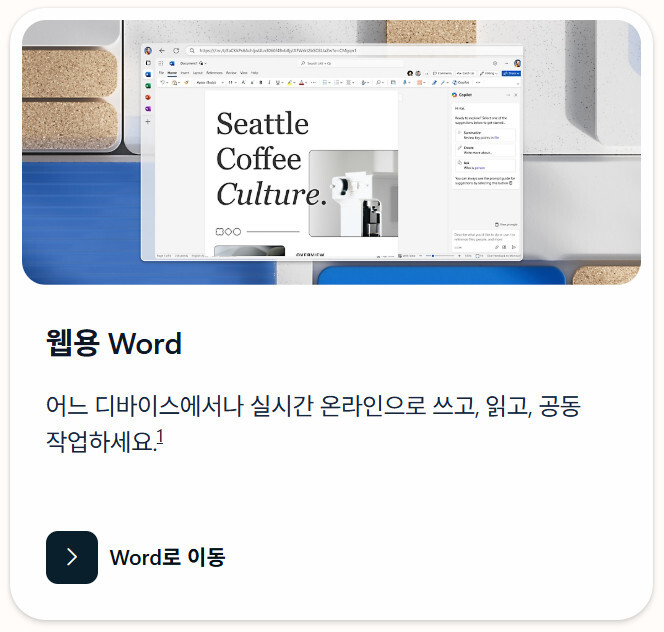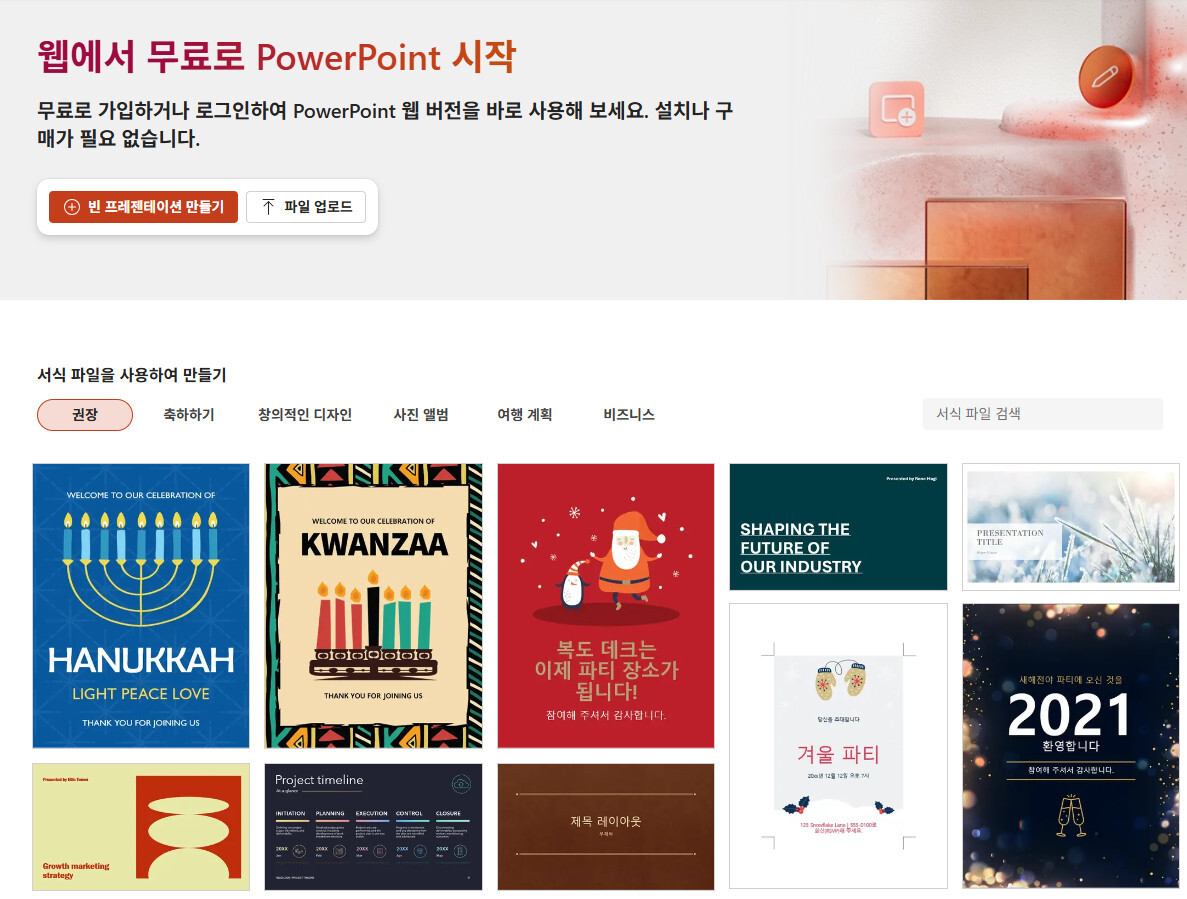
파워포인트 무료 설치는 Microsoft 웹버전, 체험판, 모바일 앱, 무료 대체 프로그램까지 다양한 방법으로 가능합니다. 설치 없이도 바로 사용할 수 있는 웹버전부터 고급 기능까지 활용 가능한 체험판까지 상황에 맞게 선택하면 누구나 무료로 프레젠테이션을 만들 수 있습니다.
웹 버전으로 사용하기
가장 빠른 파워포인트 무료 설치 없이 쓰는 방법이에요. 마이크로소프트 계정만 있으면 브라우저에서 바로 시작할 수 있어요.
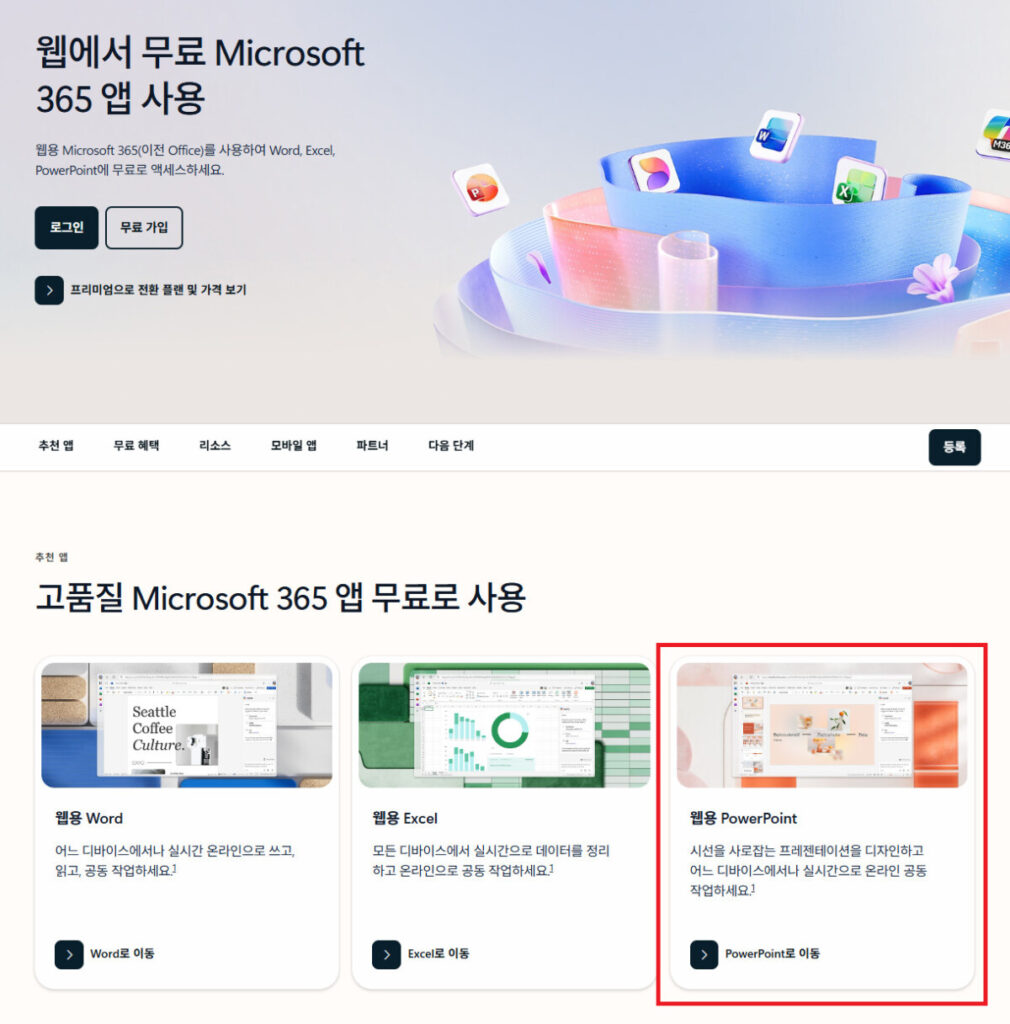
- 브라우저에서 microsoft365.com 접속
- 마이크로소프트 계정으로 로그인 (없으면 무료 가입)
- 왼쪽 메뉴에서 파워포인트 아이콘 클릭
- 새 프레젠테이션 만들기 클릭 후 바로 편집 시작
작성한 파일은 OneDrive에 자동 저장되고, 링크 공유로 협업도 가능해요. 기본 편집·템플릿·저장·공유 기능은 모두 무료로 사용할 수 있고, 고급 애니메이션이나 일부 기능은 제한돼요.
학생·교직원 정품 PC 설치하기
재학 중인 대학생이거나 초·중·고교·대학 교직원이라면 학교 이메일 인증 하나로 파워포인트 정품 설치 버전을 무료로 받을 수 있어요.
| 대상 | 조건 | 혜택 |
|---|---|---|
| 대학생 | 학교 이메일(ac.kr 등) 보유 | 정품 설치형 무료 |
| 초·중·고 교직원 | 교육기관 이메일 인증 | 정품 설치형 무료 |
방법은 간단해요.
- microsoft.com/education 접속
- 학교 이메일로 계정 생성
- 인증 완료 후 오피스 설치 버튼 클릭
- PC에 파워포인트 정품 설치 완료
모바일 앱 설치하기
스마트폰에서도 파워포인트 무료 설치가 가능해요. 10.1인치 이하 기기에서는 모든 기능을 무료로 쓸 수 있고, 그 이상 화면 크기에서는 일부 기능이 제한돼요.
안드로이드 (갤럭시)
- Google Play 스토어에서 Microsoft PowerPoint 검색 후 설치
- 마이크로소프트 계정으로 로그인
아이폰
- App Store에서 Microsoft PowerPoint 검색 후 설치
- 마이크로소프트 계정으로 로그인
설치 후 PC와 동일한 계정으로 로그인하면 OneDrive를 통해 파일이 자동 연동돼요.
1개월 무료 체험판 사용하기
학교 이메일도 없고 PC에서 정품 고급 기능이 필요하다면 Microsoft 365 1개월 무료 체험판을 활용할 수 있어요.
- microsoft.com/ko-kr/microsoft-365 접속
- 1개월 무료 체험 버튼 클릭
- 마이크로소프트 계정 로그인 후 결제 수단 등록
- 설치 파일 다운로드 후 설치 완료
체험 기간 동안 파워포인트의 모든 기능을 제한 없이 사용할 수 있어요. 단, 체험 기간이 끝나기 전에 구독을 해지하지 않으면 자동 결제가 발생하니 캘린더에 미리 알림을 설정해두는 게 좋아요.
무료 대체 프로그램
구독이나 계정 없이 완전 무료로 영구 사용하고 싶다면 아래 대체 프로그램이 좋은 선택이에요.
| 프로그램 | 특징 | 사용 환경 |
|---|---|---|
| Google 프레젠테이션 | 실시간 협업·공유 최적, 구글 계정만 있으면 무료 | 웹 기반 |
| WPS 프레젠테이션 | 파워포인트와 인터페이스 거의 동일, 템플릿 다양 | PC 설치형 |
| LibreOffice Impress | 완전 무료·오픈소스, 인터넷 없이도 사용 가능 | PC 설치형 |
세 프로그램 모두 .pptx 파일을 열고 편집하는 데 문제가 없어요. 특히 팀 과제나 공동 작업이 많다면 구글 프레젠테이션, 파워포인트 인터페이스에 익숙하다면 WPS 프레젠테이션을 추천해요.
파워포인트 무료 설치 자주 묻는 질문
Q1. 웹 버전은 완전히 무료인가요?
기본 편집·저장·공유 기능은 무료예요. 일부 고급 애니메이션이나 디자이너 기능은 유료 구독이 필요할 수 있어요.
Q2. 체험판 종료 후 자동 결제되나요?
네, 자동 결제가 돼요. 체험 기간 종료 전에 구독을 해지하면 추가 비용이 발생하지 않으니 반드시 미리 해지해두세요.
Q3. 대체 프로그램으로 만든 파일을 파워포인트에서 열 수 있나요?
네, WPS·구글 슬라이드·LibreOffice 모두 .pptx 형식으로 저장하면 파워포인트에서 문제없이 열려요.
Q4. 모바일 앱은 태블릿에서도 무료인가요?
10.1인치 이하 기기는 무료이고, 그 이상 화면 크기의 태블릿에서는 유료 구독이 필요한 기능이 있어요.
Q5. 학교 이메일이 없는 대학생도 교육 할인을 받을 수 있나요?
학교 이메일 인증이 기본 조건이에요. 학교 이메일이 없다면 학교 포털에서 발급 가능한 경우가 많으니 먼저 확인해보세요.
파워포인트 무료 설치, 생각보다 선택지가 많아요. 지금 당장 PPT 작업이 필요하다면 microsoft365.com 접속해서 웹 버전으로 3분 안에 시작하는 게 가장 빨라요. 학생이라면 학교 이메일로 정품을 무료로 받을 수 있으니 오늘 바로 확인해보시고, 대체 프로그램도 pptx 호환이 완벽하니 상황에 맞게 골라 쓰시면 됩니다. 기회 놓치지 마시고 지금 바로 확인해보세요.
※ 무료 제공 범위·체험판 기간·학생 혜택 등은 마이크로소프트 정책 변경에 따라 달라질 수 있으니, 정확한 내용은 마이크로소프트 공식 사이트에서 확인하시기 바랍니다.