잠깐 문서 하나 열어보려다 회원가입부터 결제 창까지 넘어가 본 적 있으신가요. 저도 예전에 급하게 파일 확인하려다 설치 과정이 너무 번거로워서 그냥 포기했던 기억이 있습니다. 그런 상황에서 폴라리스 오피스 무료 설치는 꽤 반가운 선택지였어요. 가볍게 설치해서 바로 열 수 있고, 생각보다 기능도 탄탄해서 지금까지도 자주 사용하고 있습니다.
폴라리스 오피스 무료 설치
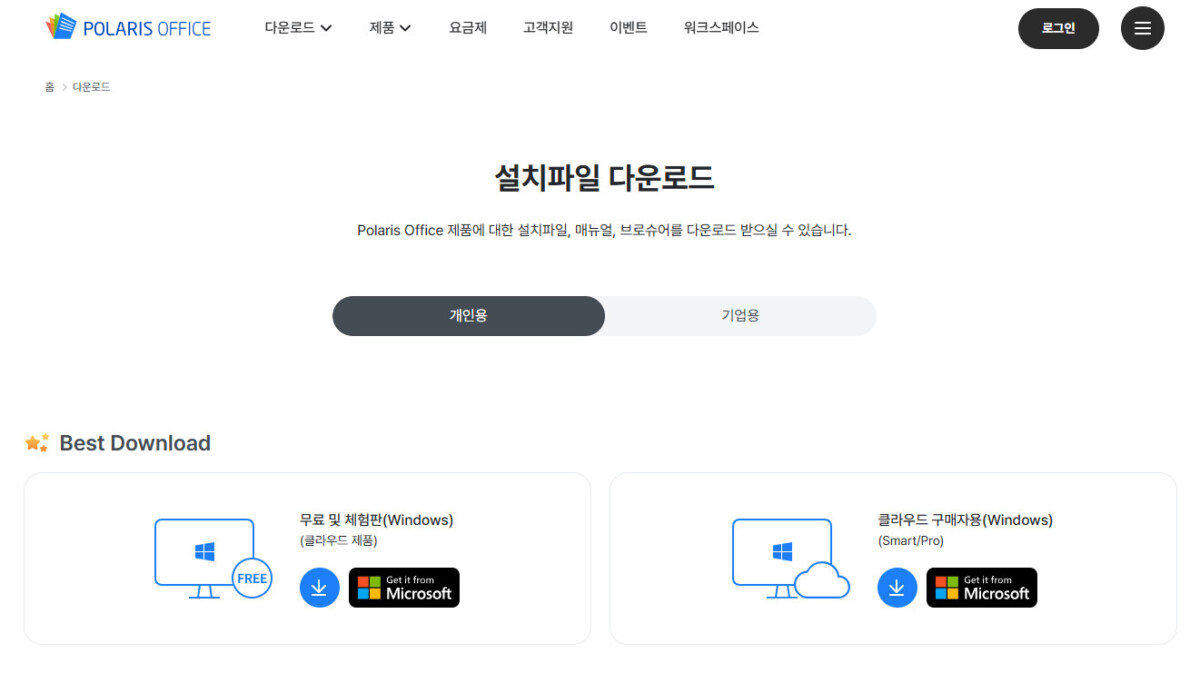
- 공식 홈페이지 접속
→ 검색창에 ‘폴라리스 오피스’ 입력 후 공식 사이트 접속 - 다운로드 메뉴 클릭
→ 상단에서 [다운로드] 선택 - 운영체제 선택
→ Windows 또는 macOS 선택 후 설치 파일 다운로드 - 설치 파일 실행
→ 다운로드된 파일 더블클릭 → 설치 언어/위치 선택 - 설치 완료 후 실행
→ 실행 후 로그인 또는 회원가입 진행
모바일 앱 설치
- 안드로이드: 플레이스토어에서 ‘폴라리스 오피스’ 검색 → 설치
- 아이폰: 앱스토어에서 동일하게 검색 후 설치
설치 후 로그인하면 클라우드 연동과 자동 저장도 함께 설정할 수 있어요. 무료 버전만으로도 워드, 한글, 엑셀, PDF 파일까지 모두 열 수 있어 정말 실용적입니다. 간단한 설치만으로도 다양한 문서를 다룰 수 있으니, 꼭 한번 써보시길 추천드려요.
무료 버전 사용 기능
폴라리스 오피스 무료 설치 후 바로 사용할 수 있는 기능만으로도 웬만한 문서 작업은 충분합니다. 특히 한글 파일을 별도 변환 없이 열 수 있다는 점이 가장 큰 장점으로 꼽힙니다.
| 기능 | 무료 사용 |
|---|---|
| HWP, DOCX, XLSX 열기 | 가능 |
| 기본 편집 | 가능 |
| PDF 보기 | 가능 |
| 클라우드 저장 | 일부 가능 |
| 광고 제거 | 불가 |
과제 작성이나 간단한 수정, 문서 확인 정도라면 유료 기능이 크게 아쉽지 않은 수준입니다.
유료 기능과의 차이점
폴라리스 오피스 무료 설치 후 사용하다 보면 유료 기능 안내가 보이긴 하지만, 필수는 아닙니다. 유료 플랜은 광고 제거, PDF 병합이나 변환, 고급 서식 기능이 추가되는 정도라서 업무용으로 자주 사용하는 분들에게 적합합니다. 개인적으로는 무료 상태로도 충분히 활용 가능해서 결제까지 이어지지는 않았습니다.
유료 전환이 필요한 경우
- PDF 편집을 자주 하는 경우
- 협업 문서 작업이 많은 경우
- 광고 없는 환경이 꼭 필요한 경우
무료 버전 활용 팁
폴라리스 오피스 무료 설치 상태에서도 조금만 익숙해지면 활용도가 확 올라갑니다. 특히 클라우드 연동과 자동 저장 기능을 켜두면 문서 날릴 걱정이 거의 없어집니다.
활용도를 높이는 방법은 다음과 같습니다.
- Google Drive나 OneDrive 연동
- 자동 저장 기능 활성화
- 모바일과 PC 동일 계정 사용
- PDF 저장 기능 적극 활용
이렇게만 설정해두면 문서 작업이 훨씬 편해집니다.
폴라리스 오피스 무료 설치 Q&A
Q1. 폴라리스 오피스 무료 설치만으로 계속 사용해도 되나요?
A1. 네, 기본 기능은 기간 제한 없이 무료로 사용할 수 있습니다.
Q2. 한글 파일 편집도 가능한가요?
A2. 기본적인 편집은 무료 버전에서도 가능합니다.
Q3. 광고가 많이 불편한 편인가요?
A3. 간헐적으로 표시되지만 작업에 큰 방해는 되지 않습니다.
Q4. 계정 없이도 사용이 가능한가요?
A4. 가능하지만 클라우드 기능은 제한됩니다.
Q5. PC와 모바일에서 동시에 써도 되나요?
A5. 동일 계정으로 로그인하면 문제없이 사용 가능합니다.
예전에 급하게 문서 하나 확인하려다 폴라리스 오피스 무료 설치를 했던 게 시작이었는데, 지금은 아예 기본 문서 프로그램처럼 쓰고 있습니다. 무겁고 복잡한 오피스가 부담스럽다면 한 번쯤 써볼 만한 선택지라는 생각이 들어요. 필요할 때 가볍게 열고, 부담 없이 쓰기에는 딱 좋은 프로그램입니다.