오피스 365 다운로드는 Microsoft 공식 계정 페이지에서 구독 확인 후 설치 관리자를 실행하는 방식으로 진행됩니다. 계정과 라이선스가 연결되어 있어야 설치가 가능하며, 설치 후 로그인 인증까지 완료해야 정상 사용이 가능합니다.
오피스 365 다운로드 설치하기
🔍 공식 설치 페이지 접속
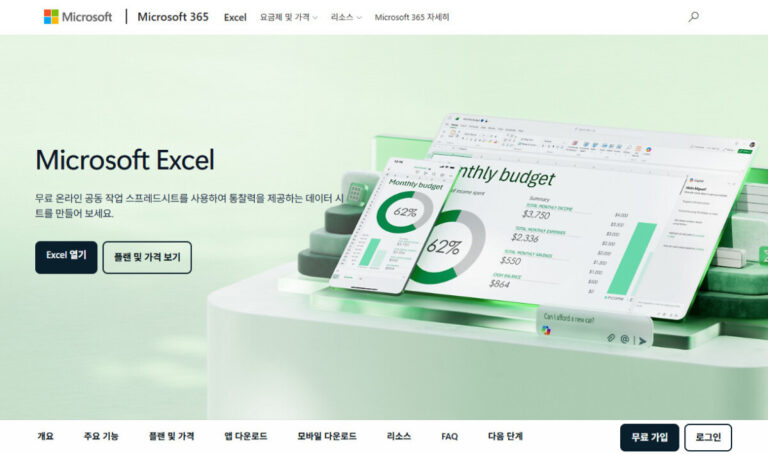
오피스 365 다운로드는 반드시 Microsoft 공식 사이트에서 진행해야 합니다. 검색을 통해 접속할 경우에도 공식 도메인인지 확인하는 것이 중요합니다.
- 웹 브라우저에서 Microsoft 공식 사이트 접속
- 오피스 365 다운로드 검색 후 공식 링크 선택
- 계정 페이지 또는 설치 페이지 이동
비공식 사이트는 변조된 파일이 포함될 수 있어 주의가 필요합니다.
오피스 365 다운로드 계정 로그인
🔐 구독 상태 확인
오피스 365 다운로드는 구독 기반 서비스이기 때문에 로그인 후 라이선스 상태 확인이 필수입니다. 구독이 활성화되어 있어야 설치 버튼이 표시됩니다.
- Microsoft 계정 로그인
- 구독 상태 확인
- 라이선스 적용 여부 확인
직접 확인해보면 구독이 없는 경우 설치 메뉴가 비활성화됩니다.
오피스 365 다운로드 설치 파일
📂 설치 관리자 다운로드
계정 인증이 완료되면 설치 파일 다운로드가 가능합니다. 설치 관리자는 자동으로 최신 구성 요소를 받아 설치를 진행합니다.
- 데스크톱 앱 설치 버튼 클릭
- 설치 관리자 파일 다운로드
- 파일 저장 위치 확인
| 파일 형식 | 설명 |
|---|---|
| .exe | Windows 설치 파일 |
| .pkg | macOS 설치 파일 |
다운로드가 차단되는 경우 보안 설정을 확인하는 것이 필요합니다.
오피스 365 다운로드 설치 진행
💻 설치 과정
오피스 365 다운로드 후 설치 파일을 실행하면 자동으로 설치가 진행됩니다. 인터넷 연결 상태가 설치 속도에 영향을 줍니다.
- 설치 파일 실행
- 관리자 권한 허용
- 자동 설치 진행
- 설치 완료 확인
설치 중에는 다른 프로그램 사용을 최소화하는 것이 안정적입니다.
오피스 365 다운로드 인증 및 초기 설정
⚙️ 로그인 인증
오피스 365 다운로드가 완료되면 최초 실행 시 계정 인증을 진행해야 합니다. 인증이 완료되어야 모든 기능이 활성화됩니다.
- Word 또는 Excel 실행
- Microsoft 계정 로그인
- 자동 라이선스 인증 진행
- OneDrive 및 저장 설정 선택
인증이 완료되면 클라우드 기능과 자동 저장 기능도 함께 사용할 수 있습니다.
오피스 365 다운로드 자주 묻는 질문
✅ 오피스 365 다운로드는 어디서 해야 하나요?
Microsoft 공식 홈페이지에서 진행해야 합니다. 공식 경로를 이용하면 최신 버전과 보안 업데이트가 적용된 설치 파일을 받을 수 있습니다.
✅ 구독 없이 설치가 가능한가요?
설치는 가능하지만 정상 사용은 제한됩니다. 구독이 활성화된 계정으로 로그인해야 모든 기능을 사용할 수 있습니다.
✅ 설치 파일이 실행되지 않을 때는 어떻게 하나요?
보안 프로그램이나 브라우저 설정이 다운로드를 차단할 수 있습니다. 해당 기능을 확인하거나 일시적으로 해제 후 다시 시도해야 합니다.
✅ 설치 시간이 오래 걸리는 이유는 무엇인가요?
설치 과정에서 필요한 파일을 온라인으로 다운로드하기 때문에 인터넷 속도와 PC 성능에 따라 시간이 달라질 수 있습니다.
✅ 설치 후 바로 사용 가능한가요?
계정 로그인 및 인증을 완료하면 바로 사용 가능합니다. 이후 모든 오피스 앱이 정상적으로 실행됩니다.
오피스 365 다운로드는 계정과 구독 상태만 정확히 확인하면 어렵지 않게 진행됩니다. 공식 경로와 인증 절차를 기준으로 진행하면 안정적으로 설치할 수 있습니다.