엑셀 뷰어 다운로드는 현재 Microsoft 공식 Excel Viewer 지원이 종료되어 대체 프로그램을 이용하는 방식으로 진행됩니다. 안전한 설치를 위해 공식 배포 경로나 검증된 오피스 호환 프로그램을 사용하는 것이 중요합니다.
엑셀 뷰어 다운로드하기
🔍 공식 대체 프로그램
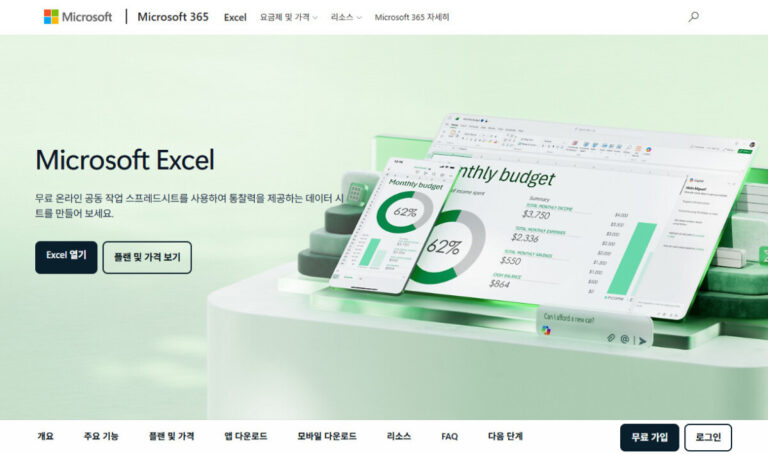
엑셀 뷰어 다운로드는 기존 Microsoft Viewer 대신 Office 호환 프로그램을 사용하는 방식으로 진행됩니다. 대표적으로 Microsoft 365 무료 웹버전이나 LibreOffice 같은 대체 도구가 사용됩니다.
- Microsoft 365 웹 버전 이용
- LibreOffice 다운로드
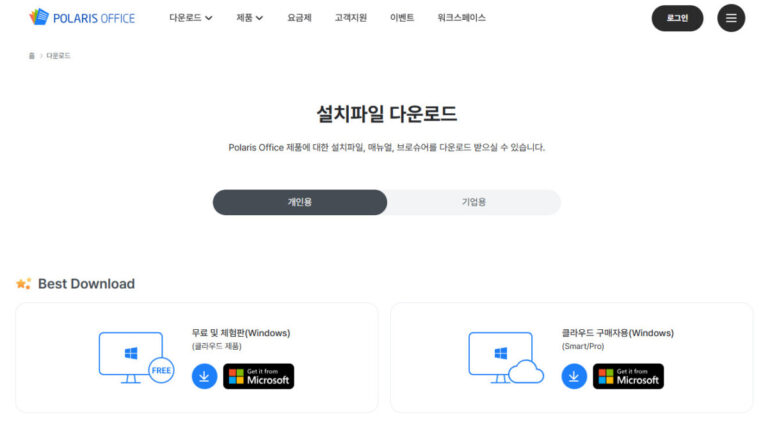
- WPS Office 등 호환 프로그램 선택
직접 사용해보면 웹 기반보다 설치형 프로그램이 안정적인 경우가 많습니다.
엑셀 뷰어 다운로드 파일 확인
📂 설치 파일 선택 기준
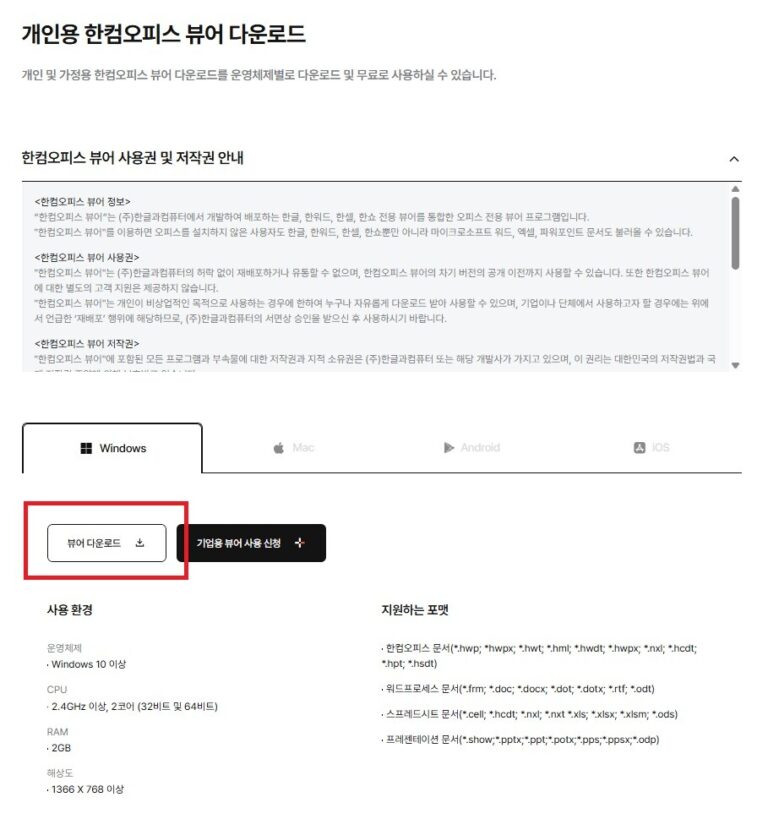
엑셀 뷰어 다운로드 시 설치 파일은 반드시 공식 배포 페이지에서 받아야 합니다. 파일 무결성을 확인하는 과정도 중요합니다.
- 공식 사이트에서 설치 파일 다운로드
- 운영체제 호환 여부 확인
- 파일 형식 확인 (.exe 등)
- 디지털 서명 확인
| 항목 | 확인 내용 |
|---|---|
| 배포처 | 공식 사이트 여부 |
| 파일 형식 | 실행 파일 확인 |
| 서명 | 디지털 인증 여부 |
비공식 파일은 보안 위험이 있으므로 반드시 검증이 필요합니다.
엑셀 뷰어 다운로드 설치 실행
💻 설치 프로그램 실행
엑셀 뷰어 다운로드 후 설치 파일을 실행하면 기본 설치 마법사가 진행됩니다. 읽기 전용 환경이 기본으로 설정되는 경우가 많습니다.
- 설치 파일 실행
- 이용약관 동의
- 설치 경로 선택
- 설치 진행
설치 과정 자체는 단순하지만 옵션 확인이 중요합니다.
엑셀 뷰어 다운로드 환경 설정
⚙️ 열람 환경 구성
엑셀 뷰어 다운로드 이후에는 문서 표시 설정을 확인해야 정상적인 열람이 가능합니다. 특히 글꼴과 화면 설정이 중요합니다.
- XLS, XLSX 파일 열기 테스트
- 화면 배율 조정
- 글꼴 대체 설정 확인
- 읽기 전용 모드 유지
| 기능 | 지원 여부 |
|---|---|
| 문서 열람 | 가능 |
| 편집 기능 | 제한 |
| 매크로 실행 | 제한 |
직접 확인해보면 일부 고급 기능은 제한되는 경우가 많습니다.
엑셀 뷰어 다운로드 호환성 확인
📊 파일 호환 테스트
엑셀 뷰어 다운로드 후에는 실제 문서를 열어 호환성을 확인하는 것이 중요합니다. 일반 문서는 문제없이 열리지만 일부 기능은 제한될 수 있습니다.
- 기본 표 및 데이터 확인
- 셀 서식 정상 표시 확인
- 텍스트 검색 기능 확인
- 고급 기능 포함 문서 테스트
고급 기능이 필요한 경우에는 별도의 오피스 프로그램을 함께 사용하는 것이 좋습니다.
엑셀 뷰어 다운로드 자주 묻는 질문
✅ 엑셀 뷰어 다운로드는 공식 프로그램이 있나요?
현재 Microsoft Excel Viewer는 지원이 종료되었습니다. 대신 Microsoft 365 웹 버전이나 LibreOffice 같은 대체 프로그램을 사용해야 합니다.
✅ 무료로 사용할 수 있는 방법이 있나요?
Microsoft 365 웹 버전은 무료로 사용할 수 있으며, LibreOffice 역시 무료 설치형 프로그램으로 제공됩니다.
✅ 설치 없이 사용하는 방법은 없나요?
웹 기반 Excel 서비스를 이용하면 설치 없이도 파일 열람이 가능합니다. 다만 인터넷 연결이 필요합니다.
✅ 모든 엑셀 파일이 정상적으로 열리나요?
기본 문서는 대부분 문제없이 열리지만, 매크로나 고급 기능이 포함된 파일은 일부 제한이 있을 수 있습니다.
✅ 편집도 가능한가요?
뷰어 프로그램은 기본적으로 읽기 전용입니다. 편집이 필요하다면 정식 오피스 프로그램을 사용해야 합니다.
엑셀 뷰어 다운로드는 단순 설치보다 프로그램 선택이 중요한 과정입니다. 사용 목적에 맞는 도구를 선택하면 별도 비용 없이도 충분히 문서 확인이 가능합니다.