엑셀 공식 다운로드 하는 방법 바로 알려드릴게요. 어떤 순서로 진행하면 되는지, 설치 전에 체크해야 할 것까지 지금 바로 확인해보세요!
엑셀 다운로드 전 확인할 것
다운로드를 시작하기 전에 아래 3가지만 확인하면 설치 중 오류 없이 바로 진행할 수 있습니다.
- Microsoft 계정 — 없으면 이메일 주소로 무료 생성 가능
- 저장 공간 — 최소 4GB 이상 여유 공간 필요
- 운영체제 — Windows 10 이상 또는 macOS 최신 버전
엑셀 다운로드 설치하기
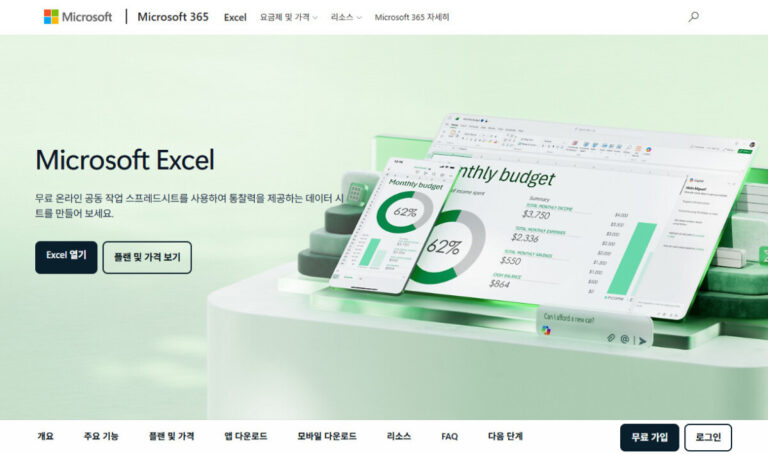
- Microsoft 공식 사이트 접속 (비공식 사이트·크랙 파일은 악성코드 위험이 있어 절대 이용하지 마세요)
- Microsoft 계정으로 로그인
- 설치 파일 다운로드 후 실행 — 설치 마법사가 자동으로 진행됨
- 설치 완료 후 엑셀 실행 → 계정 로그인으로 인증 완료
설치 자체는 평균 5~15분 정도 걸리며, 인터넷 연결이 끊기지 않도록 유선 연결을 권장합니다. 별도의 제품키 입력 없이 계정 로그인만으로 인증이 끝나기 때문에 절차는 생각보다 단순합니다.
다운로드 전 알아두면 좋은 것
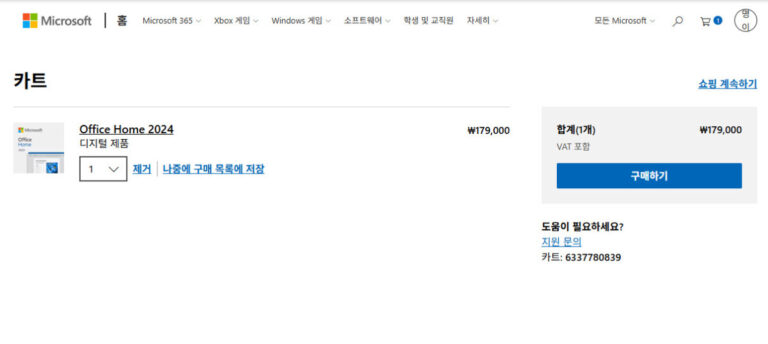
엑셀은 1회 구매형(Office 2021 등)과 구독형(Microsoft 365) 두 가지 방식으로 제공됩니다. 구독형은 항상 최신 기능과 모바일 앱까지 포함되어 있고, 1개월 무료 체험도 지원하기 때문에 어떤 방식이 맞는지 결정하기 전에 먼저 체험해보는 것도 방법입니다. 아래에서 정식 설치와 무료 체험 방법을 한 번에 확인할 수 있습니다.
자주 묻는 질문
Q. 다운로드는 완전 무료인가요?
설치 파일 다운로드와 1개월 체험 이용 자체는 무료입니다. 체험 기간 이후 계속 사용하려면 구독 또는 1회 구매 결제가 필요합니다.
Q. 크랙 파일로 설치해도 되나요?
권장하지 않습니다. 악성코드·랜섬웨어 위험이 있고 저작권법 위반 소지도 있어, 반드시 공식 경로로 다운로드하는 것이 안전합니다.
Q. 설치 후 인증이 안 될 때는 어떻게 하나요?
인터넷 연결 상태를 먼저 확인하고, 공식 사이트에서 설치 파일을 다시 받아 재설치해보세요. 대부분 이 두 가지로 해결됩니다.