컴퓨터로 작업하다 보면 폴더를 여러 개 열어두고 파일을 옮기거나 비교해야 할 때가 종종 생기는데요. 예전에 지인이 기본 탐색기가 너무 답답하다며 추천해 준 프로그램이 바로 Q-DIR다운로드였습니다. 가볍고 무료인데도 작업 흐름이 꽤 달라진다고 하더라구요. 실제로 써보려는 분들이 늘어나는 이유도 여기에 있는 것 같습니다.
Q-DIR다운로드 설치하기
Q-DIR다운로드는 윈도우 환경에서 파일 관리를 자주 하는 분들에게 잘 맞는 프로그램입니다. 가장 큰 특징은 하나의 화면에서 여러 폴더를 동시에 볼 수 있다는 점인데요. 기본 탐색기처럼 창을 계속 바꿔가며 작업하지 않아도 되니 집중력이 끊기지 않습니다.
설치 과정도 복잡하지 않아 처음 사용하는 분들도 부담 없이 시작할 수 있고, 개인용은 물론 업무용으로도 무료로 사용할 수 있다는 점이 장점입니다.
설치형과 무설치형 차이
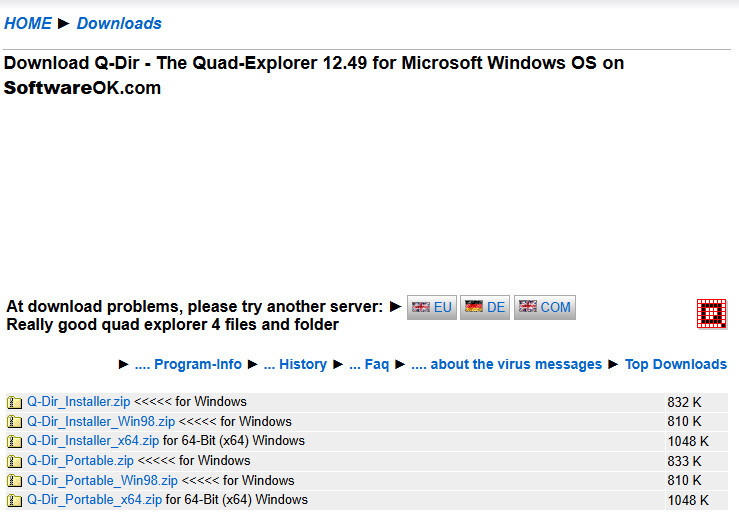
Q-DIR을 처음 접하면 설치형과 무설치형 중 어떤 걸 선택해야 할지 고민하게 됩니다. 두 방식은 기능 자체는 동일하지만 사용 환경에 따라 체감 편의성이 달라집니다. 집이나 회사처럼 한 대의 PC에서 주로 사용한다면 설치형이 편리하고, 외부 PC나 USB를 활용해 이동하며 작업한다면 무설치형이 더 실용적입니다.
| 구분 | 설치형 | 무설치형 |
|---|---|---|
| 사용 장소 | 개인 PC | 공용·외부 PC |
| 설치 과정 | 필요 | 불필요 |
| 이동성 | 낮음 | 높음 |
| 설정 유지 | PC 기준 | 이동식 저장소 기준 |
이 차이만 미리 이해해두면 Q-DIR다운로드 후 선택에서 고민할 일이 줄어듭니다.
설치 이후 기본 사용 흐름
프로그램을 실행하면 처음에는 화면이 조금 복잡해 보일 수 있습니다. 하지만 실제로 쓰다 보면 구조는 단순한 편입니다. 기본적으로 화면이 여러 칸으로 나뉘어 있고, 각 칸에 서로 다른 폴더를 띄워 놓은 뒤 드래그로 파일을 이동하는 방식입니다.
이 과정이 익숙해지면 파일 복사나 정리가 훨씬 빨라집니다. 즐겨찾기 기능을 활용하면 자주 쓰는 폴더를 한 번에 불러올 수도 있어 반복 작업이 많은 분들께 특히 유용합니다.
Q-DIR다운로드가 잘 맞는 작업 유형
이 프로그램은 특정 작업을 자주 하는 분들께 특히 만족도가 높습니다. 업무 문서를 프로젝트별로 정리하거나, 사진과 영상 파일을 주기적으로 백업하는 경우 체감 차이가 큽니다. 외장하드나 USB 간 파일 이동이 잦은 분들도 한 화면에서 비교하면서 옮길 수 있어 실수가 줄어듭니다. 기본 탐색기가 답답하게 느껴졌다면 Q-DIR다운로드는 한 번쯤 시도해볼 만한 선택입니다.
Q-DIR다운로드 자주 묻는 질문 Q&A
Q1. Q-DIR은 정말 무료로 사용 가능한가요?
A1. 개인용과 업무용 모두 비용 없이 사용할 수 있습니다.
Q2. 최신 윈도우에서도 문제없이 실행되나요?
A2. 최근 윈도우 버전까지 지원해 호환성 문제는 거의 없습니다.
Q3. 기본 탐색기 대신 사용할 수 있나요?
A3. 설정을 통해 기본 파일 관리 프로그램으로 지정할 수 있습니다.
Q4. 삭제는 어렵지 않나요?
A4. 일반 프로그램과 동일한 방식으로 제거 가능합니다.
Q5. 초보자도 금방 익숙해질 수 있나요?
A5. 자주 쓰는 기능 위주로 사용하면 생각보다 빠르게 적응합니다.
회사에서 파일 정리를 유난히 잘하던 동료가 추천해줘서 알게 된 프로그램인데요. 처음엔 화면이 낯설어서 망설였지만, 며칠 써보니 다시 기본 탐색기로 돌아가기 어렵겠다는 생각이 들었습니다. 파일 관리가 번거롭게 느껴지는 분들이라면 Q-DIR다운로드를 한 번쯤 직접 써보셔도 괜찮을 것 같습니다. 익숙해질수록 작업 속도가 달라진다는 말을 이해하게 되실 거예요.