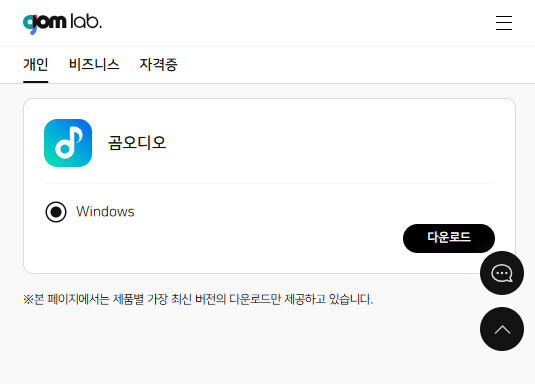
집에서 작업할 때 조용히 음악 틀어두려고 했다가, 예전에 쓰던 플레이어가 안 켜져서 한참 헤맨 적이 있어요. 그때 다시 깔아본 게 곰오디오였는데, 설치는 가볍고 가사 창은 바로 떠서 “아, 이 맛이지” 싶더라고요. 곰오디오 다운로드는 공식 경로로 받고, 설치 중 체크만 몇 군데 조심하면 깔끔하게 끝납니다.
곰오디오 다운로드 설치하기
🎧 설치 전에 30초만 점검
음악 플레이어는 대부분의 PC에서 잘 돌아가지만, 설치 중 멈춤이나 실행 오류가 나면 괜히 기분이 상하잖아요. 아래 정도만 체크해두면 마음이 편해요.
- 윈도우 버전 확인(Windows 10, 11 권장)
- 저장 공간 200MB 이상 여유 확인
- 사운드 장치(스피커/이어폰/블루투스) 정상 인식 확인
- 회사 PC라면 설치 권한(관리자 권한) 여부 확인
| 구분 | 권장 환경 |
|---|---|
| 운영체제 | Windows 10 / 11 |
| CPU | 일반 사무용급 이상 |
| 메모리 | 4GB 이상이면 쾌적 |
| 저장공간 | 200MB 이상 여유 |
🖥 설치 순서
곰오디오 다운로드를 처음 하는 분은 “어디서 받아야 안전하지?”가 제일 먼저 떠오르더라고요. 포털에서 검색 후 공식 사이트로 들어가 설치 파일을 받는 방식이 가장 무난합니다.
- 포털 검색창에 ‘곰오디오 다운로드’ 입력
- 검색 결과에서 공식 사이트로 이동
- Windows용 다운로드 버튼 선택
- 내려받은 설치 파일 실행
- 설치 완료 후 실행해서 정상 재생 확인
공식 경로 확인
🔍 가짜 다운로드 페이지 피하기
검색 결과에 다운로드 버튼이 너무 많은 페이지가 섞여 있으면 불안해져요. 이럴 때는 “공식 배포사 명칭”과 “제품 페이지 구성”이 자연스러운지 보는 게 도움이 됩니다. 그리고 설치 파일 이름이 지나치게 이상하거나, 다운로드 전에 과한 권한을 요구하면 한 번 멈추는 게 좋아요.
🧩 설치 파일 보관 위치 팁
설치 파일을 ‘다운로드’ 폴더에 두면 다른 파일에 묻혀서 못 찾는 경우가 은근 많아요.
- 바탕화면이나 문서 폴더처럼 눈에 보이는 곳에 저장
- 설치 완료 후 설치 파일은 필요 없으면 삭제
- 같은 파일을 여러 번 내려받지 않게 버전만 확인
설치 옵션 선택
🧷 제휴 항목 체크 해제
설치 마법사에서 가장 중요한 구간이 여기예요.
- 구성 요소 선택 화면에서 제휴 항목이 있는지 확인
- 기본 플레이어 외의 추가 설치가 필요 없다면 체크 해제
- 바탕화면 아이콘 생성 여부는 취향대로 선택
- 시작 시 자동 실행은 PC 부팅이 느린 편이면 꺼두는 편이 편해요
🛠 설치 중 오류가 날 때 바로 해볼 것
설치가 중간에 멈추면 당황하기 쉬운데, 대개는 단순한 충돌이 많습니다.
- 기존에 설치된 구버전이 있다면 제거 후 재설치
- 백신 프로그램이 설치를 막는지 잠깐 확인
- 설치 파일을 다시 내려받아 실행
- 관리자 권한으로 실행
가사 싱크 설정
🎤 가사 창이 안 뜰 때 체크사항
곰오디오를 찾는 이유 중 하나가 가사 싱크잖아요. 그런데 처음 설치 후 가사 창이 안 보이면 “서비스가 꺼져 있나?” 싶을 수 있어요. 보통은 설정에서 가사 표시 옵션만 켜주면 해결되는 편입니다.
- 재생 화면에서 가사 창 표시 옵션 확인
- 네트워크 연결 상태 확인(가사 데이터 받아오는 방식이면 영향 있음)
- 곡 정보(제목/아티스트)가 파일에 제대로 들어가 있는지 확인
🎛 가사 창이 방해될 때 세팅
가사 창이 예쁜데, 작업 중엔 살짝 거슬릴 때도 있어요. 그럴 땐 이런 식으로 조절하면 균형이 맞습니다.
- 가사 창 크기 줄이기
- 투명도 조절이 가능하면 낮춰보기
- 항상 위에 고정 옵션은 상황에 따라 켜고 끄기
음질과 이퀄라이저
🎚 장르별로 바로 체감되는 설정
이어폰이나 스피커가 괜찮은 편이면, 이퀄라이저는 만지는 순간 차이가 납니다. “저음이 과하다” “보컬이 묻힌다” 같은 느낌이 들 때 특히요.
- 프리셋(록/재즈/클래식 등)이 있다면 먼저 적용
- 저음이 울리면 60~120Hz 대역을 살짝 낮추기
- 보컬이 답답하면 1~4kHz 대역을 조금 올려보기
- 설정이 마음에 들면 사용자 프리셋으로 저장
🎧 고음질 파일 재생 팁
무손실 음원이나 고음질 파일을 재생할 때는 프로그램 설정만큼 출력 장치도 중요해요. 블루투스는 코덱이나 연결 상태에 따라 체감이 달라질 수 있어서, 같은 곡이라도 유선과 비교해보면 편차가 느껴질 수 있습니다.
파일 연결과 단축키
🗂 더블 클릭하면 곰오디오로 바로 열리게
음악 파일을 매번 플레이어 켜서 불러오면 은근 귀찮아요. 파일 연결 설정을 해두면 체감 편의가 확 올라갑니다.
- 환경 설정에서 파일 연결 항목 찾기
- MP3, WAV, FLAC 등 자주 쓰는 확장자 선택
- 저장 후 음악 파일 더블 클릭으로 열리는지 확인
⌨ 손이 빨라지는 단축키 조합
단축키는 익숙해지면 마우스 손이 덜 바빠져요.
- 재생/일시정지
- 다음 곡/이전 곡
- 볼륨 업/다운
- 반복/셔플
처음부터 다 외우려 하지 말고, 자주 쓰는 2~3개만 손에 붙이면 충분합니다.
문제 해결
🔈 소리가 안 날 때 점검 순서
갑자기 무음이 되면 플레이어 문제 같지만, 의외로 출력 장치가 바뀌어 있는 경우가 많아요.
- 윈도우 볼륨 믹서에서 곰오디오 음소거 여부 확인
- 출력 장치가 스피커/헤드셋 중 어디로 잡혀 있는지 확인
- 블루투스 연결이 끊겼는지 확인
- 다른 앱(브라우저 등)에서는 소리가 나는지 비교
🧯 재생이 끊기거나 버벅일 때
음악 파일이 큰데 저장 장치가 느리거나, 백그라운드에서 무거운 작업이 돌면 끊길 수 있어요.
- 다른 프로그램을 잠깐 닫고 재생 테스트
- 파일을 외장 저장장치에서 재생 중이면 PC로 옮겨보기
- 플레이어 설정에서 효과를 과하게 켰다면 기본값으로 되돌리기
- 곰오디오 다운로드를 다시 받아 재설치(설치 파일 손상 가능성)
곰오디오 다운로드 자주 묻는 질문
✅ 곰오디오 다운로드는 어디서 받는 게 안전한가요?
포털 검색 결과로 들어가더라도 최종적으로는 공식 배포사 사이트에서 내려받는 게 가장 안전합니다. 다운로드 버튼이 과하게 많거나, 설치 전에 별도 프로그램 설치를 강하게 유도하는 페이지는 피하는 편이 좋아요. 설치 파일 이름이 정상적인지, 설치 단계가 자연스러운지 확인하는 습관이 도움이 됩니다.
✅ 설치 중에 다른 프로그램이 같이 깔리는 것 같아요. 막을 수 있나요?
대부분 설치 마법사의 구성 요소 선택 단계에서 제휴 항목이 체크되어 있으면 함께 설치되는 경우가 있습니다. 해당 단계에서 체크를 해제하면 플레이어만 깔끔하게 설치할 수 있어요. 이미 설치가 끝났다면 제어판에서 불필요한 프로그램을 제거하고, 다시 설치할 때 체크 상태를 꼼꼼히 보는 방법이 가장 확실합니다.
✅ 가사 싱크가 안 맞거나 가사가 안 떠요. 왜 그런가요?
가사 표시는 곡 정보(제목/아티스트)가 파일에 제대로 들어가 있어야 정확도가 올라갑니다. 파일명이 엉뚱하거나 메타데이터가 비어 있으면 가사가 안 뜨거나 다른 곡 가사가 나올 수 있어요. 네트워크 상태가 불안정해도 가사 로딩이 지연될 수 있으니, 먼저 곡 정보와 연결 상태를 함께 확인해보는 게 좋습니다.
✅ 소리가 안 나는데 고장인가요?
고장이라기보다 출력 장치가 바뀌었거나, 앱별 볼륨이 낮아진 경우가 많습니다. 윈도우 볼륨 믹서에서 곰오디오가 음소거인지 확인하고, 기본 출력 장치가 스피커/헤드셋 중 어디로 잡혀 있는지 확인해보세요. 블루투스를 쓰는 중이라면 연결이 끊겨서 자동으로 다른 장치로 넘어갔을 가능성도 있습니다.
✅ 곰오디오 다운로드 후에도 업데이트는 어떻게 하나요?
대부분은 프로그램 내부에서 업데이트 알림이 뜨거나, 설정에서 업데이트 확인 항목을 통해 최신 버전을 유지할 수 있습니다. 최신 버전이 필요한 이유는 기능 추가도 있지만, 안정성 개선이나 호환성 문제 해결이 포함되는 경우가 많기 때문이에요. 문제를 겪고 있다면 업데이트 확인 후 재실행만으로 해결되는 경우도 종종 있습니다.
저는 가끔 예전 노래가 생각나면, 창 하나 띄워놓고 가사 보면서 따라 부르다가 일이 밀린 걸 깨닫곤 해요. 그래도 그 잠깐이 기분을 확 바꿔주더라고요. 곰오디오 다운로드를 한 번만 제대로 해두면, 그 뒤로는 음악 재생이든 가사 싱크든 손이 덜 가고 마음이 더 편해집니다.