영상 틀었는데 화면이 까맣거나, “이 형식은 재생할 수 없습니다” 떠본 적 있으신가요? 곰플레이어 하나만 제대로 깔아두면 이런 일은 거의 없습니다. 코덱 따로 찾을 필요도 없고, 설치도 1~2분이면 끝나요. 다만 받는 경로 하나는 꼭 신경 써야 하는데, 안전하게 받아서 설치하는 방법을 바로 확인해보세요!
왜 공식 사이트에서 받아야 할까
곰플레이어는 곰앤컴퍼니에서 만든 무료 동영상 플레이어입니다. 기본 재생 기능은 돈을 안 내도 충분히 쓸 수 있어요. 문제는 받는 경로인데요.
검색하면 다운로드 사이트가 위에 잔뜩 뜨지만, 비공식 사이트에서 받으면 원하지도 않은 프로그램이 같이 깔리거나 광고 프로그램이 묻어 들어오는 경우가 있습니다. 그래서 받기 전에 아래 정도만 확인하면 거의 안전합니다.
- 주소창에 공식 도메인(gomlab.com)이 맞는지 본다
- 받는 파일이 정식 설치 파일(.exe)인지 확인한다
- 큼지막한 다운로드 버튼 옆에 붙은 광고 배너는 누르지 않는다
- 받을 때 백신 경고가 뜨는지 본다
이 부분에서 실수하는 분들이 의외로 많습니다. 다운로드 버튼처럼 생긴 광고를 눌러서 엉뚱한 게 깔리는 거죠. 그러니 곰랩 공식 사이트인지만 한 번 더 보고 받으면 됩니다.
곰플레이어 다운로드하기
전체 과정은 <공식 사이트 접속 → 설치 파일 받기 → 실행 → 설치> 순입니다. 설치 자체는 1~2분이면 끝나요.
1) 공식 사이트에서 설치 파일 받기
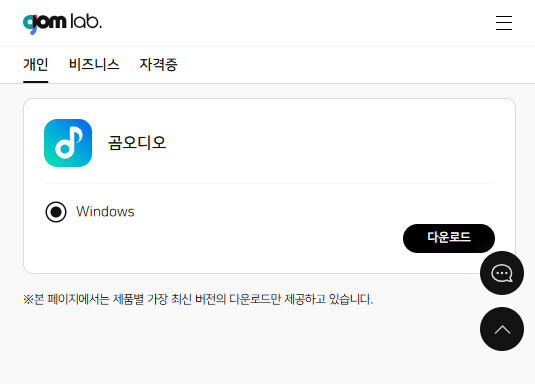
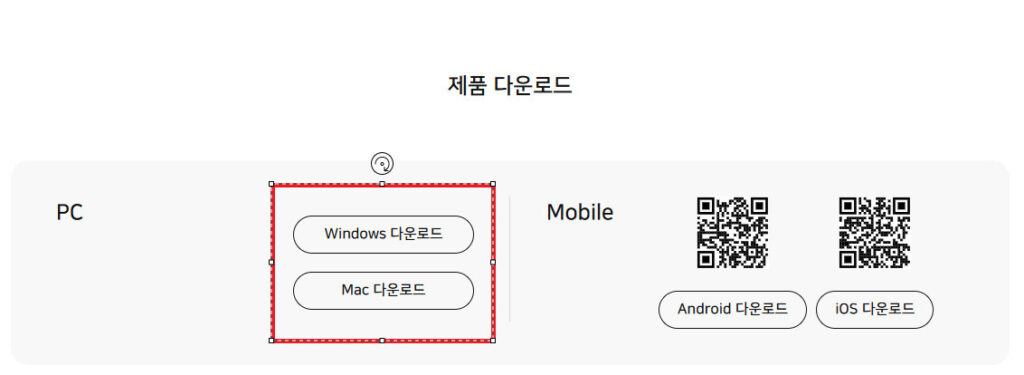
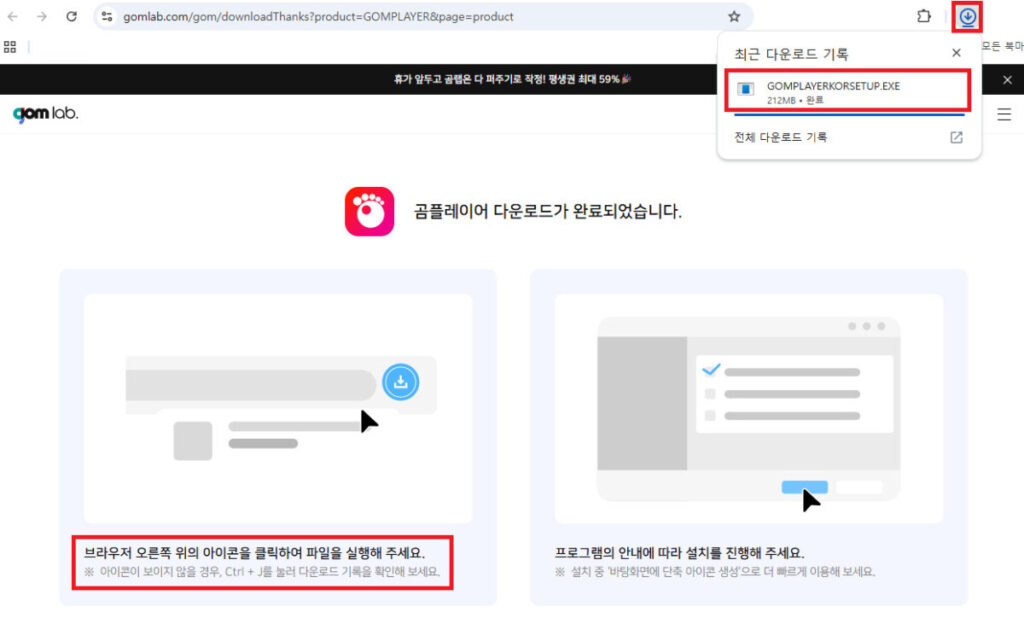
포털에서 ‘곰플레이어’를 검색하거나 주소창에 gomlab.com을 입력해 곰랩 공식 사이트로 들어갑니다. 상단의 다운로드 버튼을 누르면 설치 파일이 저장됩니다. 받은 파일을 더블클릭해서 실행하면 설치가 시작돼요.
2) 설치하면서 부가 프로그램 체크 풀기
설치 화면이 뜨면 그냥 ‘다음’만 계속 누르고 싶겠지만, 여기서 한 번만 천천히 봐주세요. 곰플레이어는 설치 중간에 제휴 프로그램이나 부가 프로그램을 같이 설치하겠냐고 물어보는 경우가 있습니다. 필요 없는 항목은 체크를 풀고 넘어가면 됩니다. 기본값 그대로 막 넘기면 안 쓰는 프로그램이 같이 깔릴 수 있거든요.
3) 통합코덱은 빼지 말고 같이 설치하기
설치 과정에 통합코덱 항목이 보일 텐데, 이건 빼지 않는 걸 추천합니다. 통합코덱이 같이 깔려야 다양한 영상 형식을 따로 손대지 않고 바로 재생할 수 있어요. 예전처럼 코덱팩을 따로 구해서 설치할 일이 거의 없어집니다. 부가 프로그램은 빼되 통합코덱은 살린다, 이 두 가지만 기억하면 됩니다.
참고로 곰플레이어가 기본으로 지원하는 형식은 이 정도입니다. 따로 뭘 더 안 깔아도 대부분 커버됩니다.
| 구분 | 지원 내용 |
|---|---|
| 영상 코덱 | H.264, H.265, MPEG-4, VP9 등 |
| 파일 형식 | MP4, AVI, MKV 등 |
| 자막 | SRT, SMI, ASS / 자동 검색·싱크 조절 |
| 해상도 | 1080p, 4K |
설치하다 막히거나 영상이 안 나올 때
설치는 잘 됐는데 영상이 안 열리거나 오류가 나는 경우도 있습니다. 대부분 아래 몇 가지로 해결됩니다.
- 예전에 깔아둔 다른 코덱팩과 충돌하는 경우가 많습니다. 기존 코덱을 지우고 다시 설치해보세요.
- 고화질 영상이 끊긴다면 환경설정에서 하드웨어 가속을 켜고, 그래픽 드라이버를 최신으로 업데이트하면 한결 나아집니다.
- 설치가 자꾸 실패하면 설치 파일을 마우스 오른쪽 버튼으로 눌러 ‘관리자 권한으로 실행’해보세요.
- 한국어가 깨지거나 ‘Can’t load language file’ 같은 메시지가 뜨면, 곰플레이어가 중복 설치된 경우가 많습니다. F5(환경설정)에서 전체 초기화를 하거나, 완전히 지운 뒤 다시 설치하면 해결됩니다.
영상은 나오는데 소리만 없거나, 소리는 나는데 화면이 까만 경우도 거의 코덱 문제입니다. 통합코덱을 포함해서 다시 설치하면 대부분 잡혀요.
곰플레이어 다운로드 관련 자주 묻는 질문
Q1. 곰플레이어는 완전 무료인가요?
네, 기본 재생 기능은 무료입니다. 일반적으로 영상 보는 용도라면 유료 기능을 따로 살 필요가 없어요. 다만 실행 중에 광고가 조금 뜰 수 있습니다.
Q2. 통합코덱은 꼭 같이 설치해야 하나요?
웬만하면 같이 설치하는 게 좋습니다. 빼면 특정 형식의 파일이 안 열려서, 결국 코덱을 따로 또 깔아야 하는 번거로움이 생기거든요.
Q3. 설치할 때 다른 프로그램이 같이 깔리나요?
기본값으로 막 넘기면 그럴 수 있습니다. 설치 중간에 부가 프로그램 항목이 나오면 체크를 풀어주세요. 한 번만 확인하면 됩니다.
Q4. 영상이 자꾸 끊기는데 어떻게 하나요?
고화질 영상이라면 환경설정에서 하드웨어 가속을 켜고 그래픽 드라이버를 최신으로 맞춰보세요. 그래도 안 되면 환경설정을 초기화한 뒤 다시 실행해보면 좋습니다.
Q5. 다른 코덱팩이랑 같이 써도 되나요?
여러 코덱팩을 동시에 깔면 서로 충돌해서 재생이 불안정해질 수 있습니다. 안정적으로 쓰려면 곰플레이어 통합코덱 하나만 남겨두는 걸 추천합니다.
이렇게 곰플레이어는 곰랩 공식 사이트에서 받아 1~2분이면 설치가 끝납니다. 받을 때 공식 도메인인지만 한 번 확인하고, 설치 중에 부가 프로그램은 체크를 풀되 통합코덱은 살려두면 거의 모든 영상이 그냥 열려요. 예전처럼 코덱 때문에 검색을 몇 번씩 하던 시절을 생각하면 정말 편해졌습니다. 컴퓨터를 잘 모르는 분도 한 번만 해보면 다음부턴 금방 하실 거예요.