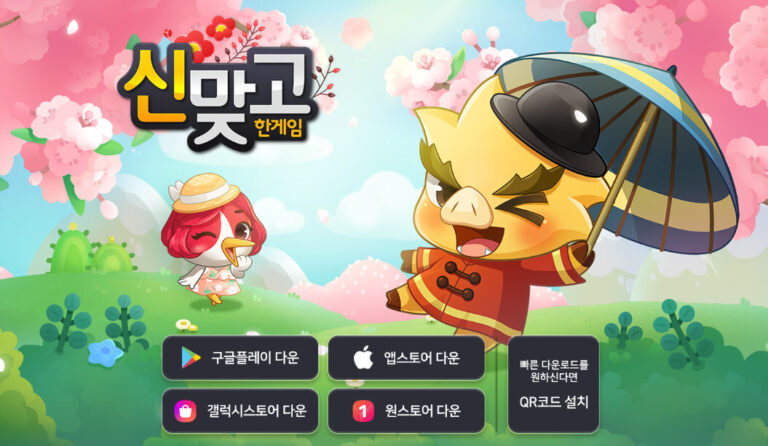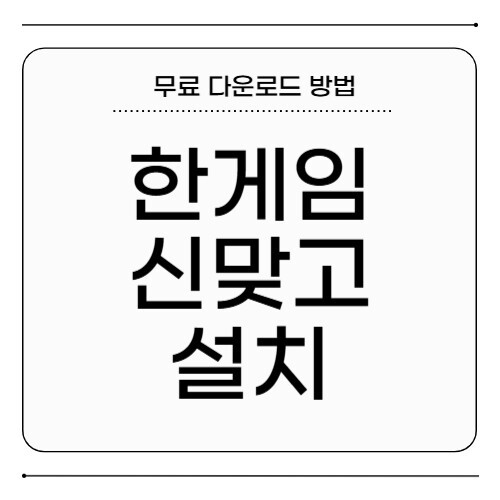
얼마 전 회사 동료가 한게임 신맞고 너무 재밌다며 추천해줘서 깔아봤는데, 의외로 설치 과정이 쉽고 금방 끝나더라고요. 근데 PC랑 모바일 방식이 조금 달라서 처음엔 어디서 받아야 할지 살짝 헤맸어요. 저처럼 처음 한게임 신맞고 설치하시는 분들께 도움이 될까 해서, 공식 경로부터 설정 팁까지 정리해봤어요.
1. 한게임 신맞고 설치
한게임 신맞고는 기기에 따라 설치 방식이 조금씩 다릅니다. 아래 단계만 잘 따라오시면 PC나 모바일에서 어렵지 않게 설치할 수 있습니다.
PC 설치 방법
- 한게임 공식 웹사이트에 접속해 ‘신맞고 다운로드’ 버튼 클릭
- Windows용
.exe또는 Mac용.dmg파일 다운로드 - 설치 파일 우클릭 → ‘관리자 권한으로 실행’
- 설치 위치, 바로가기 설정 후 완료
모바일 설치
- 안드로이드: Google Play 스토어 접속 → ‘한게임 신맞고’ 검색
- iOS: App Store 접속 후 동일하게 검색
- 설치 버튼만 누르면 자동 설치 진행
설치 후에는 반드시 계정 로그인 또는 게스트 로그인 중 하나를 선택하셔야 해요. 클라우드 저장 기능을 활용하려면 계정 로그인이 필요하니 참고해 주세요.
2. 시스템 요구사항 확인하기
원활한 게임 실행을 위해 최소 사양과 권장 사양을 비교해보는 게 좋아요. 특히 오래된 PC나 저사양 스마트폰에서는 설정을 조정해야 부드럽게 플레이할 수 있어요.
| 항목 | 최소 사양 | 권장 사양 |
|---|---|---|
| 운영체제 | Windows 7 / macOS 10.12 / Android 6.0 / iOS 12 | Windows 10 / macOS 11 / Android 10 / iOS 14 |
| CPU | 1.5GHz 듀얼코어 | 2.5GHz 듀얼코어 이상 |
| RAM | 2GB | 4GB 이상 |
| 저장 공간 | 500MB | 1GB 이상 |
| 네트워크 | 1Mbps 이상 안정적 연결 | 10Mbps 이상 안정적 연결 |
만약 실행 속도가 느리거나 게임이 멈춘다면, 위 권장 사양을 충족하지 않는 경우일 수 있어요. 이럴 땐 해상도나 효과 설정을 낮추는 방법도 효과적이에요.
3. 최적 설정으로 부드럽게 플레이하기
한게임 신맞고를 설치하고 나서 기본 설정만 해두면 충분히 쾌적하게 게임을 즐길 수 있어요. 하지만 몇 가지 팁을 알면 더 부드러운 환경을 만들 수 있어요.
- PC 환경에서는
- 그래픽 설정에서 ‘중간’ 또는 ‘낮음’으로 조정
- DirectX 최신 버전 설치
- 백그라운드 프로그램 정리 (특히 브라우저나 영상 플레이어)
- 모바일 환경에서는
- 배터리 절약 모드 OFF
- Wi-Fi 연결 유지
- 저장 공간 1GB 이상 확보
또한 게임 첫 실행 시 설정창에서 ‘알림’, ‘사운드’, ‘그래픽 효과’ 등을 조정할 수 있으니, 기기에 맞게 선택해보세요.
4. 한게임 신맞고 주요 기능 살펴보기
신맞고는 단순한 카드 게임이 아니에요. 다양하고 편리한 기능들이 많아서 한 번 빠지면 계속 하게 되는 매력이 있어요.
- 게임 모드 다양성
개인전, 팀전, 랭킹전까지 원하는 방식으로 즐길 수 있어요. - 실시간 매칭 시스템
대기 시간이 짧고, 접속 인원도 많아 언제든 빠르게 게임을 시작할 수 있어요. - 편리한 UI/UX
패 확인, 점수판, 힌트 기능이 보기 쉽게 구성돼 있어서 게임에 익숙하지 않은 분들도 쉽게 플레이할 수 있어요. - 클라우드 연동
계정만 연동해두면 PC와 모바일에서 같은 데이터를 공유할 수 있어서 번거로움이 없어요. - 게임 통계 기능
게임 실력 분석, 승률 확인, 전략 패턴 분석까지 가능해서 실력을 키우는 데 도움돼요.
5. 자주 묻는 질문 Q&A
Q1. 설치 중 오류가 발생했어요.
설치 파일이 손상됐거나, 관리자 권한 부족일 수 있어요. 파일을 다시 다운로드하고 ‘관리자 권한으로 실행’으로 진행해보세요. 필요시 백신 프로그램을 일시 중지하고 설치하면 해결되는 경우도 있어요.
Q2. 모바일에서 로그인 오류가 나요.
Wi-Fi 연결 상태를 점검하고 앱 캐시를 삭제해보세요. 최신 버전으로 업데이트하는 것도 중요해요. 그래도 안되면 앱을 완전히 삭제 후 재설치해보는 것도 방법이에요.
Q3. 게임이 너무 느려요.
PC라면 해상도와 그래픽 효과를 낮추고 백그라운드 프로그램을 닫아주세요. 모바일은 배터리 절약 모드를 끄고, 데이터보다 Wi-Fi 사용을 추천해요.
Q4. 클라우드 동기화는 어떻게 하나요?
설정 메뉴 → 데이터 동기화 항목에서 활성화하면 자동으로 서버에 저장돼요. 다른 기기에서도 로그인만 하면 동일한 환경으로 플레이할 수 있어요.
Q5. 다운로드가 중간에 멈췄어요.
인터넷 연결 상태가 불안정할 수 있어요. 다시 시도하거나 브라우저 다운로드 관리자를 사용하는 걸 추천드려요. 파일이 너무 크다면 안정적인 Wi-Fi 환경에서 받는 것이 좋아요.
저는 요즘 출퇴근 시간에 모바일로 가볍게 한판씩 즐기고 있어요. 지인 말 듣고 시작했는데, 은근히 중독성 있어서 하루 한 번은 꼭 하게 되더라고요. 처음 설치할 땐 살짝 헷갈렸지만, 이렇게 하나씩 따라가니까 금방 끝났어요. 혹시 저처럼 처음이신 분들도 차근차근 따라하시면 문제없이 설치하실 수 있을 거예요.