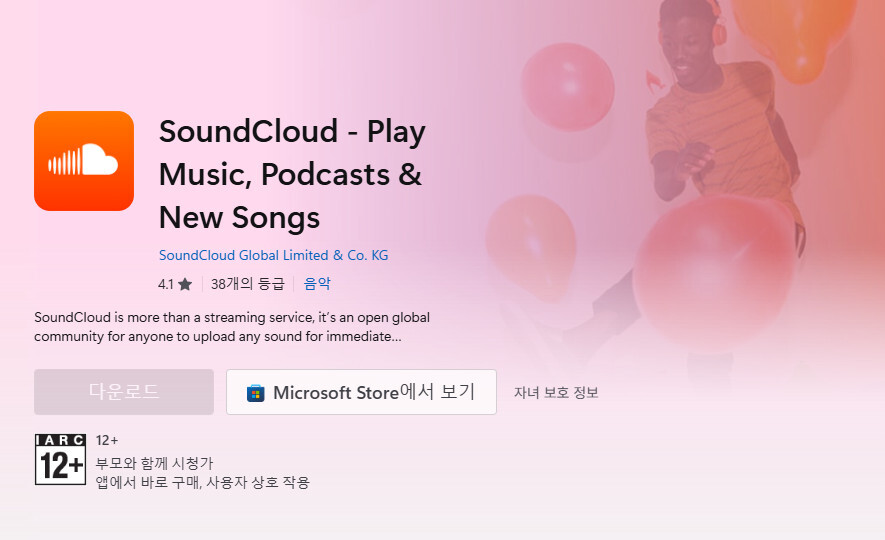
평소 듣는 음악이 조금 지루해질 때쯤, 지인이 해외 인디 음악을 추천해주면서 사운드클라우드 다운로드 이야기를 해주더라구요. 국내 음원 앱에서는 잘 안 보이던 곡들이 많아서 궁금했는데, 막상 써보니 설치도 어렵지 않고 분위기 바꾸기엔 꽤 괜찮은 선택이었습니다.
사운드클라우드 다운로드 설치하기
사운드클라우드를 이용하려면 가장 먼저 공식 앱 설치부터 진행하시면 됩니다. 안드로이드는 구글 플레이스토어, 아이폰은 앱스토어에서 바로 설치할 수 있고, 별도의 파일을 내려받을 필요가 없어 안전합니다.
검색 시 개발사가 SoundCloud Ltd.로 표시되는지만 확인하면 되고, 설치 후에는 이메일이나 구글·애플 계정으로 간편하게 로그인할 수 있습니다. 처음 실행하면 선호 장르를 선택하는 화면이 나오는데, 이 설정만 해두어도 추천 음악 정확도가 꽤 높아집니다.
설치 절차
- 앱스토어 또는 플레이스토어 접속
- SoundCloud 검색 후 공식 앱 선택
- 설치 완료 후 앱 실행
- 계정 로그인 또는 회원가입
이 정도만 진행해도 바로 음악 감상이 가능합니다.
기본 화면 구성과 사용 방법
처음 앱을 열었을 때 화면이 복잡하지 않다는 점이 인상적입니다. 상단에는 검색창이 있고, 하단에는 홈·검색·라이브러리 메뉴가 정리돼 있어요. 홈 화면에서는 최근 인기 트랙이나 추천 아티스트가 자동으로 표시되고, 스크롤만 내려도 새로운 음악을 계속 발견할 수 있습니다.
좋아요를 누른 곡은 라이브러리에 자동 저장돼서 나중에 다시 찾기 쉽고, 플레이리스트도 몇 번의 터치로 만들 수 있어 사용 방법이 단순한 편입니다.
오프라인 저장과 유료 기능
사운드클라우드 다운로드 후 가장 많이 궁금해하시는 부분이 오프라인 저장 기능입니다. 기본 스트리밍은 무료로 가능하지만, 데이터를 쓰지 않고 듣고 싶다면 유료 플랜 가입이 필요합니다.
SoundCloud Go 또는 Go+에 가입하면 저장 버튼이 있는 곡에 한해 오프라인 재생이 가능합니다. 다만 모든 트랙이 저장되는 건 아니고, 아티스트 설정에 따라 제한되는 경우도 있어요.
아래 표로 무료와 유료 기능 차이를 정리해보면 이해가 빠릅니다.
| 구분 | 무료 이용 | 유료 플랜 |
|---|---|---|
| 음악 스트리밍 | 가능 | 가능 |
| 오프라인 재생 | 불가 | 가능 |
| 광고 노출 | 있음 | 없음 |
| 음질 선택 | 기본 | 고음질 지원 |
음악을 자주 듣는 분이라면 유료 플랜도 충분히 고려해볼 만합니다.
PC 웹버전과 모바일 앱 차이
사운드클라우드는 앱 설치 없이도 PC 웹버전으로 이용할 수 있습니다. 로그인만 하면 음악 감상과 업로드가 가능해서 가볍게 듣기엔 충분합니다. 다만 오프라인 저장이나 백그라운드 재생 같은 기능은 모바일 앱에서만 제공되기 때문에, 본격적으로 활용할 계획이라면 앱 사용이 훨씬 편합니다. 집에서는 PC로, 이동 중에는 모바일로 나눠 쓰는 분들도 많더라구요.
사운드클라우드 다운로드 자주 묻는 질문 Q&A
Q1. 사운드클라우드 다운로드는 무료인가요?
A1. 앱 설치와 기본 스트리밍은 무료이며, 일부 고급 기능만 유료입니다.
Q2. 음악 파일을 기기에 저장할 수 있나요?
A2. 유료 플랜 이용 시 앱 내 오프라인 저장 형태로 가능합니다.
Q3. 로그인 없이도 사용할 수 있나요?
A3. 일부 미리 듣기는 가능하지만 대부분 기능은 로그인 후 이용해야 합니다.
Q4. 웹버전과 앱 기능 차이가 큰가요?
A4. 오프라인 재생과 백그라운드 재생은 앱에서만 지원됩니다.
Q5. 설치 오류가 나면 어떻게 해야 하나요?
A5. 저장 공간 확인 후 앱 재설치나 기기 재부팅을 시도해보시는 게 좋습니다.
최근에 친구가 공유해준 플레이리스트 덕분에 잠들기 전 음악 습관이 조금 달라졌는데요. 그렇게 다시 쓰게 된 사운드클라우드는 새로운 음악을 찾는 재미를 꽤 크게 느끼게 해주더라구요. 복잡하지 않고 필요한 기능만 잘 갖춰져 있어서, 가볍게 시작하기에도 부담이 없었습니다. 평소와 다른 음악이 필요하다면 한 번쯤 천천히 둘러보셔도 괜찮을 것 같습니다.