프린터를 새로 샀거나 컴퓨터를 포맷한 뒤 인쇄가 안 돼서 당황한 적 있으신가요? 대부분은 드라이버가 안 깔려 있어서 그렇습니다. 캐논 프린터는 공식 사이트에서 내 모델에 맞는 드라이버를 무료로 받아 설치하면 되는데, 연결 순서 하나만 잘못해도 인식이 안 되는 경우가 있어요. 다운로드부터 설치, 연결하는 방법까지 바로 확인해보세요!
설치 전: 내 프린터 모델명부터 확인
드라이버는 모델마다 다릅니다. 이름이 비슷해 보여도 드라이버가 다르기 때문에, 모델명을 정확히 알아야 맞는 걸 받을 수 있어요. 모델명은 프린터 앞면이나 윗면 라벨, 제품 박스에 적혀 있습니다. 캐논 프린터는 크게 이런 시리즈로 나뉩니다.
- PIXMA 시리즈: 가정용 잉크젯 복합기
- G 시리즈: 무한잉크(정품 무한) 모델
- MF / LBP 시리즈: 레이저 프린터, 복합기
1. 공식 사이트 드라이버 다운로드하기
드라이버는 반드시 캐논 공식 사이트에서 받아야 합니다. 출처가 불분명한 곳에서 받으면 엉뚱한 프로그램이 같이 깔릴 수 있어요. 캐논코리아 고객지원(svc.kr.canon)에서 무료로 제공하고, 회원가입도 필요 없습니다.
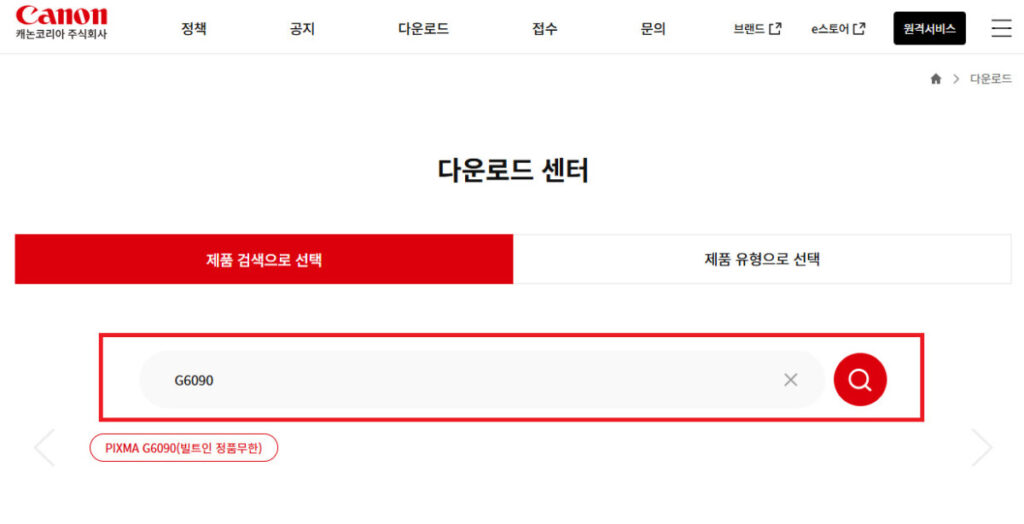
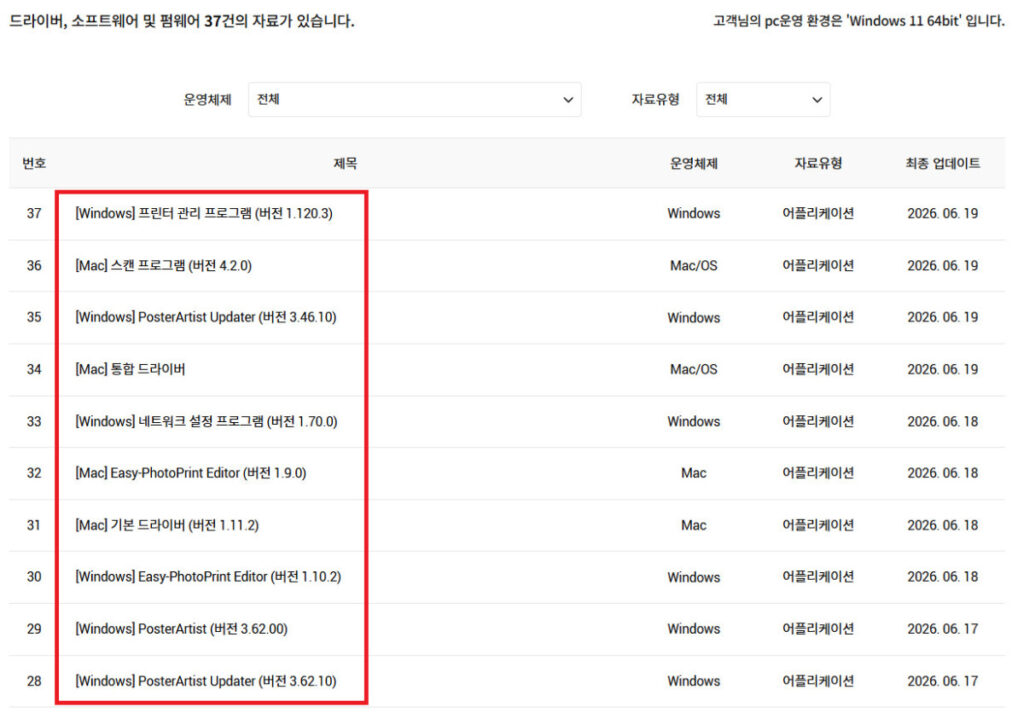
다운로드 절차
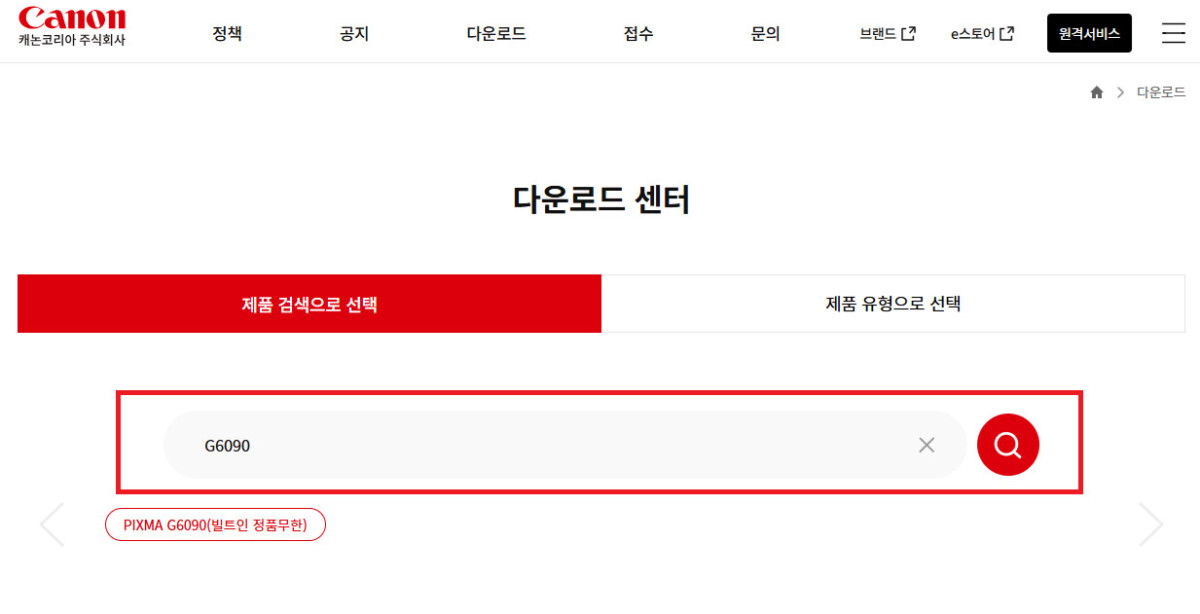
- 캐논 공식 사이트에 접속해 상단 [고객지원] : [소프트웨어/드라이버 다운로드]로 들어갑니다.
- 검색창에 내 프린터 모델명을 정확히 입력합니다.
- 제품 페이지에서 내 운영체제(Windows 10/11, Mac 등)를 선택합니다.
- 가장 최신 버전의 드라이버를 내려받습니다.
운영체제를 잘못 고르면 설치가 안 되거나 인쇄가 제대로 안 되니, Windows인지 Mac인지와 버전을 꼭 확인하세요.
2. 드라이버 설치하기
내려받은 파일은 압축된 실행 파일(.exe)입니다. 설치 순서는 어렵지 않아요.
- 받은 파일을 두 번 클릭하면 압축이 풀리고, 같은 폴더에 새 폴더가 생깁니다.
- 그 안의 Setup.exe를 두 번 클릭해 설치를 시작합니다.
- 사용자 라이선스 계약 화면이 나오면 내용을 확인하고 동의합니다.
- 안내에 따라 설치를 진행하고, 끝나면 테스트 인쇄로 확인합니다.
3. 프린터 연결: USB와 무선의 차이
연결 방식에 따라 설치 과정이 조금 다릅니다. 둘의 특징을 보면 이렇습니다.
| 구분 | 특징 |
|---|---|
| USB 연결 | 설치가 간단하고 인식이 안정적 |
| 무선(Wi-Fi) | 선이 없어 편리하지만 초기 설정이 필요 |
USB로 연결할 때
여기서 많이 헷갈리는 부분이 있습니다. 캐논 공식 안내에 따르면, USB 케이블은 드라이버 설치를 마친 뒤에 연결하는 게 좋습니다. 설치 전에 미리 케이블을 꽂아두면 드라이버가 제대로 인식되지 않는 경우가 있거든요. 그러니 설치를 먼저 끝내고, 안내가 나오면 그때 케이블을 연결하세요.
무선(Wi-Fi)으로 연결할 때
무선은 프린터와 PC가 같은 Wi-Fi에 연결돼 있어야 합니다. MF나 LBP 시리즈는 캐논 네트워크 도구로 무선 검색이 되는데, 이때 공유기 보안 설정(WPA 등)이 호환돼야 연결이 원활합니다. 처음이라면 USB로 먼저 설치한 뒤 무선으로 전환하는 방법이 비교적 안정적입니다.
설치가 안 될 때 해결 방법
설치 중 막히는 경우는 대부분 간단한 문제입니다. 아래부터 점검해보세요.
- 설치 프로그램이 실행되지 않을 때: 파일을 마우스 오른쪽 버튼으로 눌러 관리자 권한으로 실행합니다.
- 프린터가 인식되지 않을 때: USB 포트를 바꿔 꽂거나 케이블을 다시 연결합니다.
- 무선 연결이 실패할 때: Wi-Fi를 재연결하고, 프린터와 PC가 같은 네트워크인지 확인합니다.
- 설치는 됐는데 인쇄가 안 될 때: 기본 프린터로 설정돼 있는지 확인합니다.
- 드라이버가 충돌할 때: 예전에 깔린 드라이버를 지우고 다시 설치합니다.
특히 다른 프린터 드라이버가 깔려 있던 PC라면 충돌이 자주 납니다. 기존 드라이버를 삭제한 뒤 새로 설치하면 대부분 해결됩니다.
스마트폰에서 인쇄하려면
PC 없이 휴대폰에서 바로 인쇄하고 싶다면 캐논 공식 앱인 Canon PRINT를 설치하면 됩니다. 무료 앱이고, 같은 Wi-Fi에 프린터를 연결해두면 사진이나 문서를 폰에서 바로 인쇄하거나 스캔할 수 있습니다.
자주 묻는 질문
Q1. 드라이버 없이도 프린터를 쓸 수 있나요?
일부 기본 기능은 가능하지만, 제대로 쓰려면 드라이버 설치가 필요합니다. 인쇄가 안 되거나 기능이 제한될 수 있습니다.
Q2. Mac에서도 설치 방법이 같나요?
거의 같습니다. 다만 다운로드할 때 운영체제를 Mac으로 골라 맞는 파일을 받아야 합니다.
Q3. USB는 언제 연결해야 하나요?
드라이버 설치를 마친 뒤 안내가 나올 때 연결하는 게 좋습니다. 설치 전에 미리 꽂으면 인식이 안 될 수 있습니다.
Q4. 설치했는데 인쇄가 안 됩니다.
기본 프린터로 설정돼 있는지, 연결 상태가 정상인지 먼저 확인하세요. 그래도 안 되면 드라이버를 지우고 다시 설치해보세요.
Q5. 드라이버는 무료인가요?
네, 캐논 공식 사이트에서 무료로 제공하며 회원가입도 필요 없습니다.
캐논 프린터 드라이버 설치는 내 모델명을 확인하고, 공식 사이트에서 운영체제에 맞는 드라이버를 받아 Setup.exe로 설치한 다음, 연결하면 끝입니다. USB는 설치를 마친 뒤 연결하고, 무선은 프린터와 PC를 같은 Wi-Fi에 두는 것만 기억하면 됩니다. 출처만 공식 사이트로 챙기면 어려울 게 없으니, 처음이라면 USB로 먼저 설치한 뒤 무선으로 바꾸는 방법을 추천합니다.