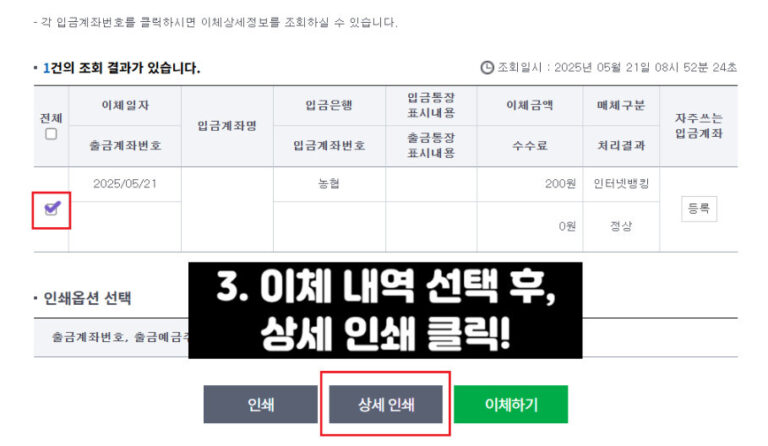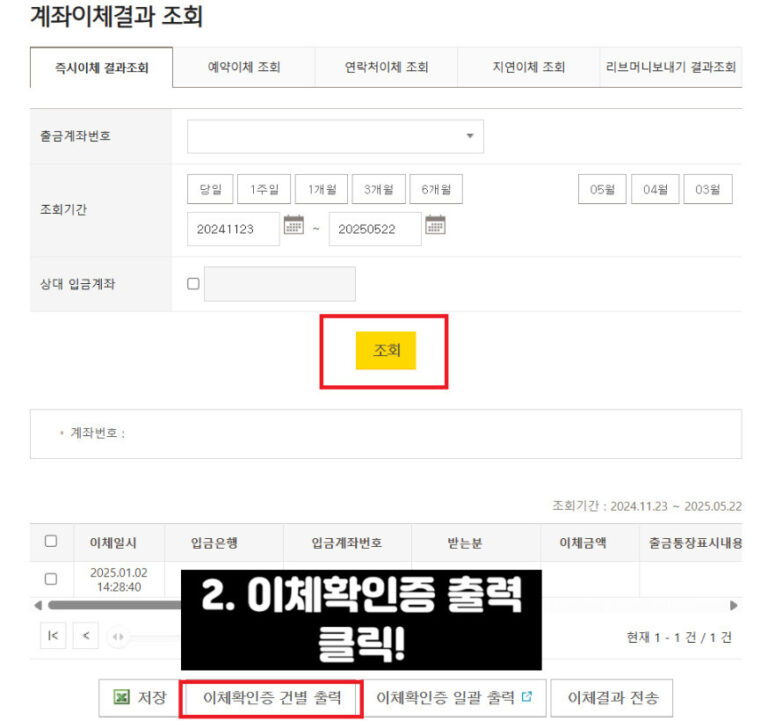
이체확인증은 말 그대로 ‘이체가 정상적으로 완료되었다’는 사실을 증명해 주는 문서입니다. 이체 일자, 송금 금액, 출금 계좌, 입금 계좌 정보 등이 기재되어 있어 공적인 증빙자료로 활용됩니다.
회사 경비 정산, 전세보증금 이체 확인, 중고거래 분쟁, 세무 관련 자료 제출 등 생각보다 다양한 상황에서 요청받게 됩니다.
저도 한 번은 급하게 제출해야 했던 적이 있었는데, 은행에 가야 하나 고민하다가 앱에서 바로 해결했던 기억이 있어요. 그때 “미리 방법을 알아둘 걸” 하는 생각이 들더라고요.
오늘은 토스 앱을 통해 이체확인증을 발급받는 과정을 정리해 보겠습니다. 어렵지 않으니 천천히 따라오시면 됩니다.
토스 이체확인증이란?
토스 앱에서는 여러 형태의 송금 내역에 대해 확인증 발급이 가능합니다.
- 타 은행 계좌를 이용한 간편송금
- 토스뱅크 계좌 이체
- 토스증권 계좌 이체
계좌 유형이 달라도 발급 경로는 거의 동일합니다. 메뉴 구성도 직관적으로 되어 있어 처음 이용하는 분들도 크게 어렵지 않습니다.
특히 좋은 점은, 은행 창구 방문 없이 모바일로 즉시 발급이 가능하다는 것입니다. 바쁜 직장인이나 외출이 어려운 상황에서는 이 점이 정말 큰 장점입니다.
토스 이체확인증 발급하기
이제 실제 발급 절차를 순서대로 정리해 보겠습니다.
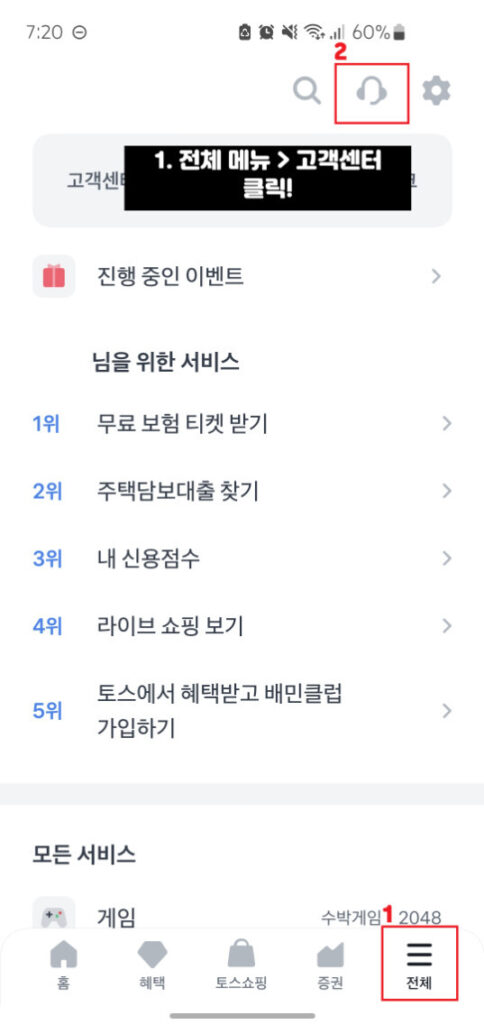
1) 토스 앱 실행 후, 화면 오른쪽 하단의 전체 메뉴를 선택합니다.
상단에 있는 고객센터 항목을 눌러 주세요. 메뉴가 많아 보이지만, 고객센터 안에 관련 기능이 정리되어 있어 찾기 어렵지 않습니다.
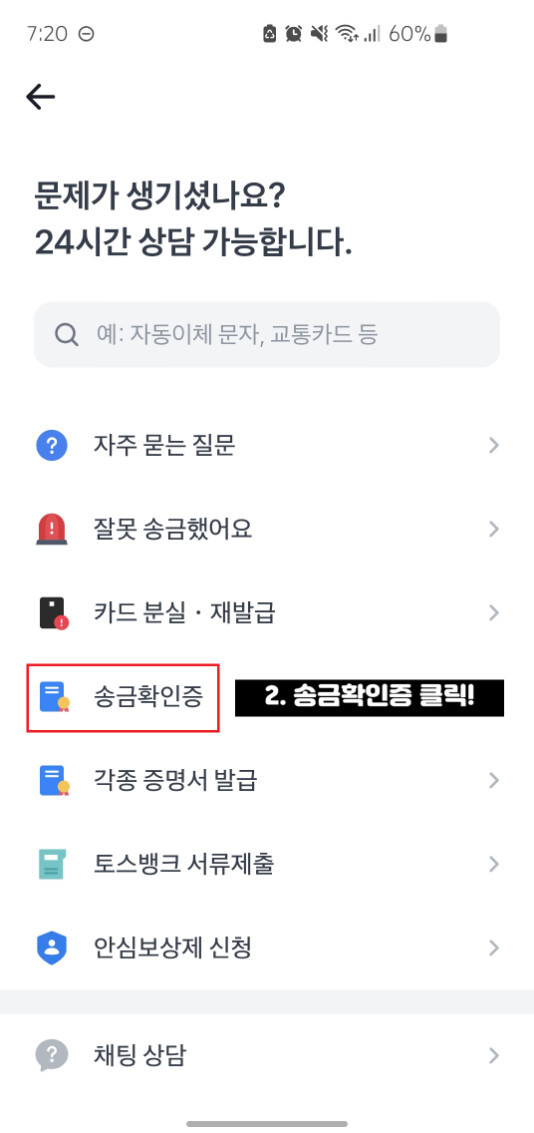
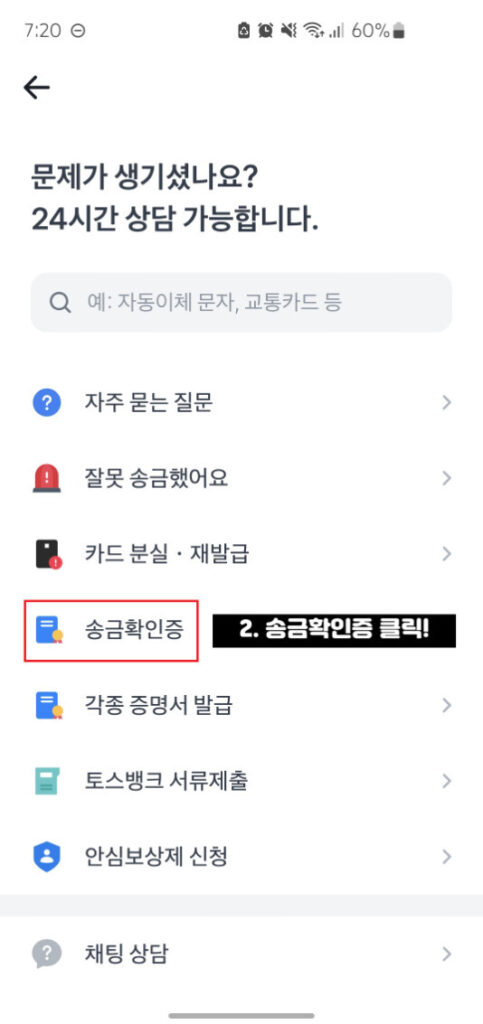
2) 고객센터 메뉴에서 ‘송금확인증’을 선택합니다.
검색창에 직접 입력해도 빠르게 찾을 수 있습니다.
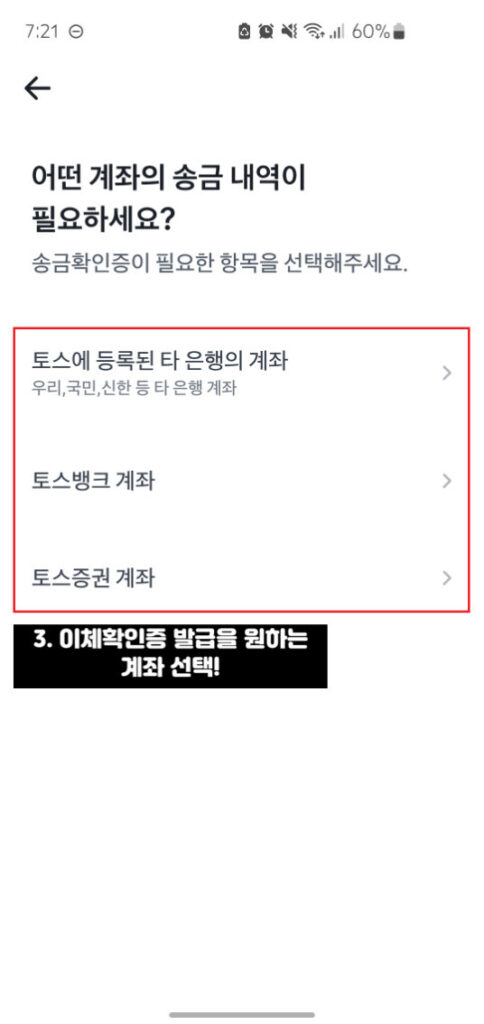
3) 확인증을 발급받을 계좌를 선택합니다.
간편송금, 토스뱅크, 토스증권 중 해당 거래가 이루어진 계좌를 정확히 고르세요.
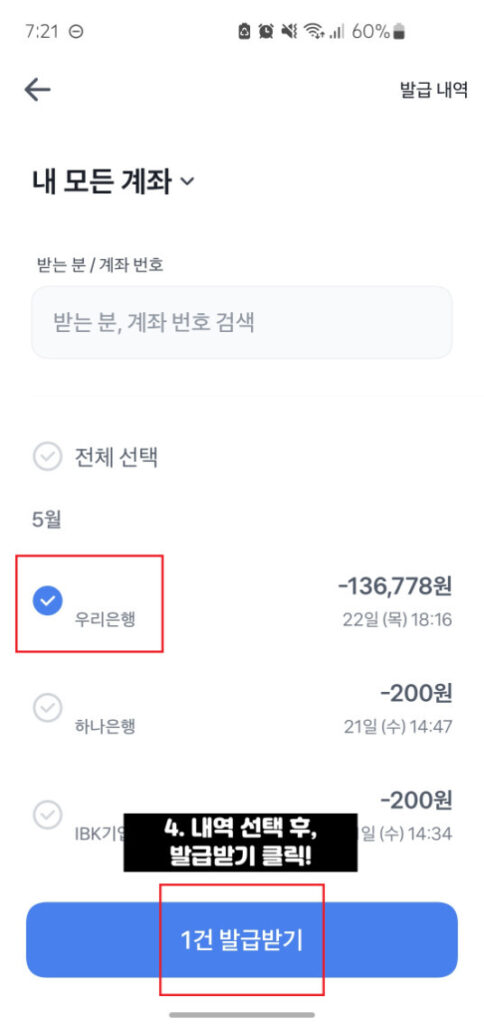
4) 조회된 이체 내역 중 필요한 거래를 선택합니다.
이체 날짜와 금액을 다시 한번 확인한 뒤 ‘발급받기’를 누릅니다. 비슷한 금액이 여러 건 있을 수 있으니 꼼꼼하게 체크하는 것이 좋습니다.
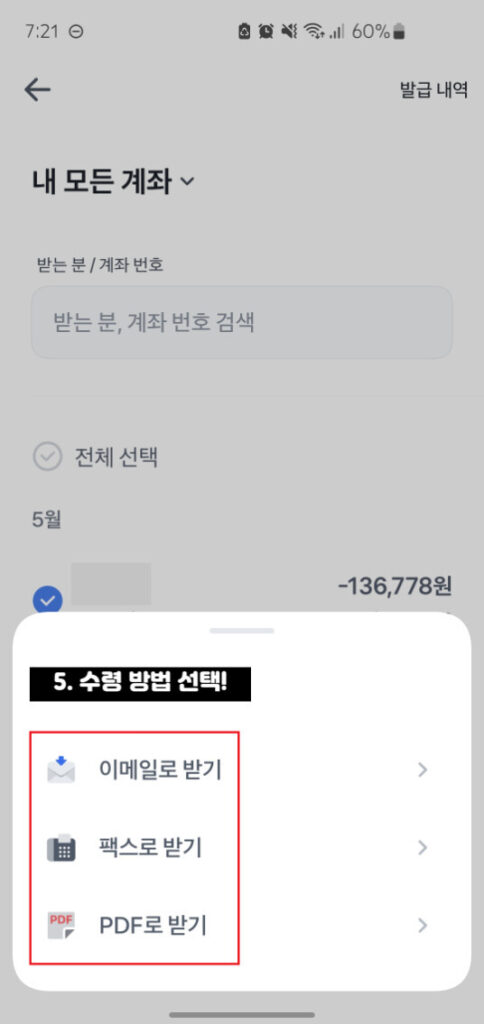
5) 수령 방법을 선택합니다.
이메일 발송, 팩스 전송, PDF 저장 등 다양한 방식이 제공됩니다. 요즘은 PDF 파일로 저장해 직접 제출하는 경우가 가장 일반적입니다.
6) 발급 완료 화면을 확인합니다.
PDF로 저장한 경우 바로 파일을 내려받을 수 있으며, 필요하면 출력도 가능합니다.
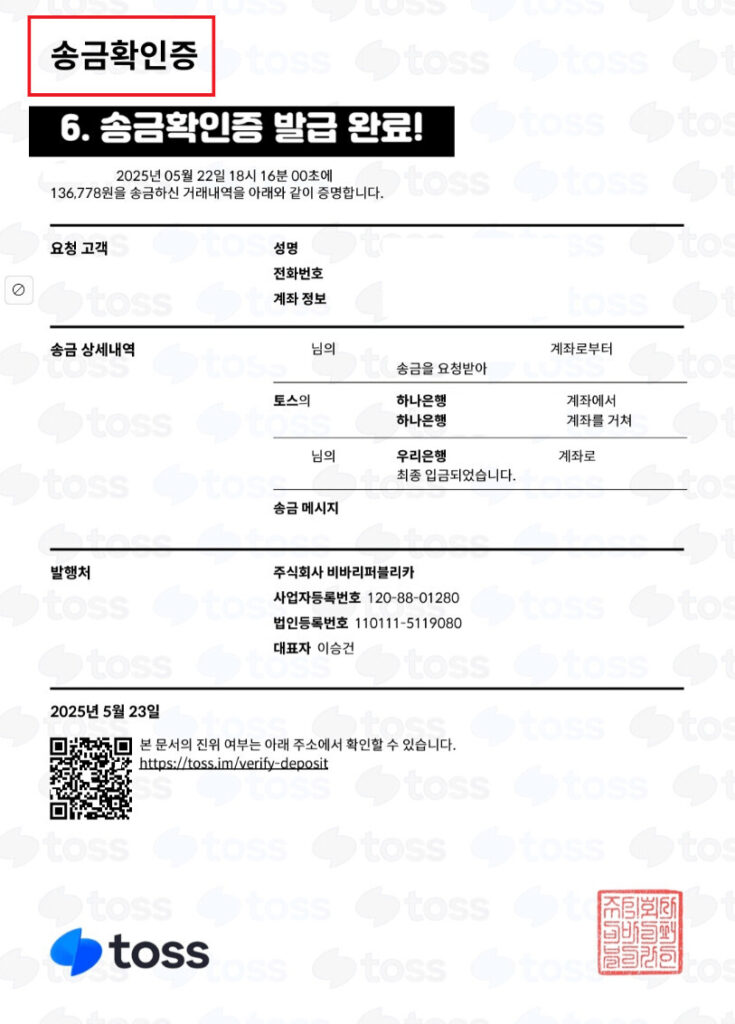
이체확인증은 자주 쓰는 서류는 아니지만, 필요할 때는 굉장히 급하게 요구되는 경우가 많습니다. 특히 제출 기한이 촉박할 때는 당황하기 쉬운데요. 토스를 이용 중이라면 굳이 은행에 방문하지 않아도 된다는 점이 정말 편리합니다.
간편송금 내역은 물론, 토스뱅크와 토스증권 거래까지 한 번에 관리하고 확인증 발급이 가능하니 자주 이체를 이용하는 분들께는 유용한 기능입니다.
혹시 아직 직접 확인해 보지 않으셨다면, 오늘 한 번 앱에서 메뉴 위치를 미리 살펴보세요. 막상 필요한 순간이 오면 훨씬 차분하게 대응하실 수 있을 겁니다.