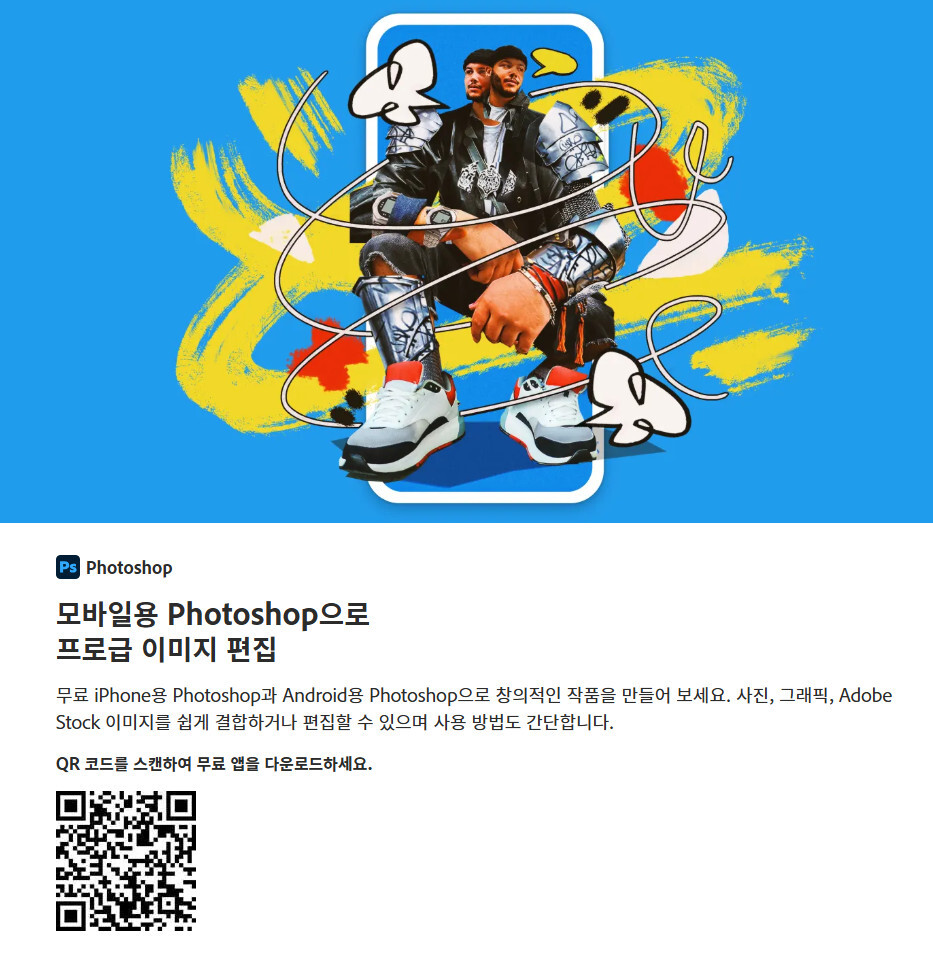
요즘 포토샵을 써야 할 일이 많아졌는데, 정작 구독료가 부담돼서 망설이게 되더라고요. 저도 처음에는 고민하다가 어도비 포토샵 무료체험을 설치해서 써봤는데, 생각보다 너무 간단하고 기능 제한도 거의 없어서 미리 체험해보기에 딱 좋았어요. 처음 설치하는 분들도 어렵지 않게 따라할 수 있게 정리해봤어요.
어도비 포토샵 무료체험
어도비 포토샵 무료체험을 이용하려면 Adobe 공식 사이트에서 설치해야 가장 안전하고 빠르게 진행돼요. 비공식 다운로드 파일은 오류하거나 악성코드가 포함된 경우가 있어서 주의해야 합니다.
무료체험은 7일 동안 모든 기능을 제한 없이 사용할 수 있고, 설치도 간단해서 사진 보정이나 디자인 작업을 바로 체험해볼 수 있어요.
설치 순서
- Adobe 계정 로그인 또는 새 계정 만들기
- ‘Photoshop 무료체험’ 버튼 선택
- Creative Cloud 설치 파일 다운로드
- 설치 후 자동으로 포토샵 설치 진행
- 바탕화면 또는 Creative Cloud에서 실행
설치 과정이 길지 않아서 컴퓨터 사양만 맞다면 10분 안에 준비가 끝나요. 아래 표는 운영체제별 설치 특징을 정리한 내용입니다.
| 운영체제 | 설치 방식 | 특징 |
|---|---|---|
| Windows 10·11 | Creative Cloud 기반 설치 | 한글 지원, 자동 업데이트 포함 |
| macOS | 애플 실리콘·인텔 모두 지원 | 최신 버전 최적화 설치 |
무료체험이라고 해서 기능에 제한이 있는 게 아니라 전 버전 그대로 사용할 수 있어, 실무 작업까지 테스트하기 충분합니다.
어도비 포토샵 무료체험 장점
포토샵 무료체험은 단순히 맛보기 정도가 아니라, 실제 구독 버전과 동일 기능을 사용할 수 있다는 점이 가장 큰 장점이에요. 덕분에 구매 전에 충분히 체험해보고 결정하기 좋습니다.
주요 장점
- 최신 포토샵 기능 전체 사용 가능
- 7일 동안 모든 기능 무료
- 사진 보정, 레이어 작업, 필터, AI 기반 편집 모두 가능
- 한글판 지원으로 초보자도 쉽게 사용
- Creative Cloud로 파일 백업 및 자동 업데이트 가능
특히 최근 AI 기반 도구인 ‘컨텐츠 인식 채우기’, ‘이미지 확장’, ‘AI 선택 영역’ 등이 무료체험에서도 동일하게 제공되어 작업 속도도 훨씬 빨라졌어요.
어도비 포토샵 무료체험 사용 방법
설치가 끝났다며 바로 포토샵을 실행해서 원하는 기능을 연습해볼 수 있어요. 기능이 많아서 처음엔 복잡해 보일 수 있지만, 기본적인 흐름만 알아두면 작업이 훨씬 수월해집니다.
많이 쓰이는 기능
- 사진 불러오기: 파일 → 열기
- 배경 제거: ‘객체 선택 도구’ 또는 ‘AI 자동선택’
- 글자 넣기: T 도구 선택 → 텍스트 입력
- 색 보정: 이미지 → 조정 → 명도·채도·노출 등
- 레이어 합성: 레이어 창에서 투명도·혼합모드 조절
- 저장: JPEG·PNG·PSD 등 원하는 확장자로 저장
또 Creative Cloud를 함께 사용하면 프로젝트를 자동으로 클라우드에 저장할 수 있어 다른 컴퓨터에서도 이어서 작업할 수 있어요.
어도비 포토샵 무료체험 오류 해결하기
가끔 설치나 실행 과정에서 문제가 생길 수 있는데, 대부분 간단한 해결로 처리됩니다.
문제가 자주 발생하는 경우
- 설치가 멈출 때
→ Creative Cloud를 관리자 권한으로 실행 - 오류 코드가 뜰 때
→ 인터넷 연결 재확인 후 다시 로그인 - 프로그램이 느릴 때
→ 환경설정 → 성능 → RAM 사용량 조절 - 저장 안 되는 문제
→ 저장 경로 권한 문제일 가능성, 바탕화면 저장 시 해결되는 경우 많음 - 실행이 안 될 때
→ 그래픽 드라이버 업데이트 후 재부팅
무료체험은 자동 업데이트가 켜져 있어서 최신 버전으로 유지되기 때문에 가끔 충돌이 생길 수 있어요. 이럴 때는 Creative Cloud를 종료했다가 다시 실행하면 대부분 해결돼요.
어도비 포토샵 무료체험 FAQ
Q1. 무료체험이 끝나면 자동 결제되나요?
네, 무료기간이 끝나면 자동 구독이 시작되니 원하지 않으면 기간 내 해지해야 합니다.
Q2. 무료체험 중에도 워터마크가 생기나요?
아니요. 정식 버전과 동일하게 사용 가능해 워터마크가 붙지 않습니다.
Q3. 무료체험은 몇 번까지 사용할 수 있나요?
한 계정당 1회만 가능합니다. 새 계정을 만들면 다시 이용 가능하지만 권장되지는 않습니다.
Q4. 저사양 PC에서도 실행되나요?
AI 기능이 많은 최신 포토샵은 중·고사양을 요구합니다. 기본 작업만 한다면 실행은 가능하지만 너무 낮은 사양에서는 렉이 있을 수 있어요.
Q5. 무료체험 기간 동안 저장한 파일은 이후에도 열 수 있나요?
네, PSD·JPG 등 모든 파일은 무료체험 종료 후에도 그대로 열립니다.
저도 처음에는 구독료 때문에 고민하다가 어도비 포토샵 무료체험을 먼저 써봤는데, 기능을 충분히 시험해보고 결정할 수 있어서 훨씬 현실적이더라고요. 작업 속도나 도구 사용감도 직접 경험해보면 이해가 더 잘돼요. 아직 포토샵이 낯설다면 무료체험으로 가볍게 시작해보는 걸 추천드릴게요.