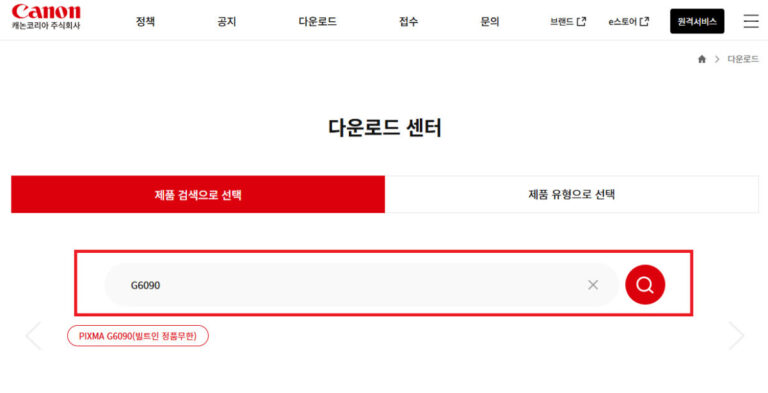
캐논 프린터 드라이버 다운로드는 공식 사이트에서 모델명 검색 후 운영체제에 맞는 파일을 설치하면 해결됩니다. 드라이버만 정상 설치하면 대부분의 인쇄 오류는 바로 해결되며, USB 또는 Wi-Fi 연결까지 자동 설정됩니다.
캐논 프린터 드라이버 다운로드
캐논 프린터 드라이버 다운로드는 PC와 프린터를 연결해주는 필수 프로그램을 설치하는 과정입니다. 이 드라이버가 있어야 인쇄 명령이 정상적으로 전달되며, 오류 없이 출력이 가능합니다.
⚙ 캐논 프린터 드라이버 다운로드 방법
- 캐논코리아 공식 사이트 접속
- 다운로드 센터에서 프린터 모델명 검색
- 운영체제(Windows, macOS 등) 선택
- 최신 드라이버 다운로드
- 설치 파일 실행 후 설치 진행
설치 후 프린터 연결만 하면 바로 사용 가능합니다.
⚠ 다운로드 전 체크해야 할 사항
| 항목 | 확인 내용 |
|---|---|
| 모델명 | 정확한 제품명 확인 |
| 운영체제 | Windows / macOS 구분 |
| 버전 | 최신 버전 선택 |
| 연결 방식 | USB / Wi-Fi |
| 설치 환경 | 관리자 권한 필요 |
모델명이 다르면 드라이버가 정상 작동하지 않을 수 있습니다.
설치 과정
💻 설치 절차
설치 파일을 실행하면 자동으로 진행됩니다.
- 약관 동의
- 설치 경로 설정
- 자동 드라이버 구성
특별한 설정 없이도 대부분 자동으로 완료됩니다.
🔌 프린터 연결 방법
- USB 연결: 바로 인식
- Wi-Fi 연결: 네트워크 선택 후 연결
무선 연결 시 동일한 Wi-Fi에 연결되어 있어야 합니다.
설치 후 정상 작동 확인 방법
📄 테스트 출력 방법
설치 완료 후 테스트 페이지를 출력하면 정상 설치 여부를 바로 확인할 수 있습니다.
⚠ 출력이 안 될 때 해결 순서
- 드라이버 재설치
- 프린터 전원 재부팅
- 케이블 또는 Wi-Fi 연결 확인
- 기본 프린터 설정 확인
이 순서대로 진행하면 대부분 해결됩니다.
캐논 프린터 드라이버 다운로드 실패 원인
❌ 가장 흔한 오류
| 오류 원인 | 해결 방법 |
|---|---|
| 모델명 불일치 | 정확한 모델 재확인 |
| OS 선택 오류 | 운영체제 다시 선택 |
| 구버전 사용 | 최신 버전 재설치 |
| 연결 오류 | USB/Wi-Fi 재연결 |
특히 운영체제 선택 오류가 가장 많습니다.
캐논 프린터 드라이버 다운로드 꿀팁
💡 오류 줄이는 방법
- 항상 최신 드라이버 유지
- 설치 전 기존 드라이버 삭제
- 관리자 권한으로 실행
📊 무선 프린터 주의사항
Wi-Fi 신호가 불안정하면 연결 오류가 발생할 수 있으므로 설치 중에는 안정적인 네트워크 환경이 중요합니다.
캐논 프린터 드라이버 다운로드 자주 묻는 질문
캐논 프린터 드라이버 다운로드를 진행하면서 많이 궁금해하는 내용을 정리했습니다.
✅ 캐논 프린터 드라이버 다운로드는 무료인가요
네, 공식 사이트에서 무료로 제공됩니다.
✅ 모델명을 모르면 어떻게 하나요
프린터 본체 전면 또는 뒷면 스티커에서 확인할 수 있습니다.
✅ 드라이버 설치만 하면 바로 사용 가능한가요
네, 설치 후 연결만 하면 바로 인쇄가 가능합니다.
✅ 무선 연결이 안 될 때는 어떻게 하나요
Wi-Fi 연결 상태를 확인하고 동일 네트워크로 재설정해야 합니다.
✅ 드라이버를 자주 업데이트해야 하나요
네, 최신 버전을 유지하면 오류 예방에 도움이 됩니다.
결론 캐논 프린터 드라이버 다운로드는 프린터 문제 해결의 가장 기본이자 핵심입니다. 정확한 모델과 운영체제만 확인하면 누구나 쉽게 설치할 수 있으니, 지금 바로 캐논 프린터 드라이버 다운로드를 진행해 정상 출력 환경을 만들어보세요.